

Mercado legal
Dos cosas se encuentran en esta pantalla: las integraciones de Microsoft 365 que conectan eFirm con las herramientas que una firma ya utiliza, y el Legal Marketplace, que aún no está disponible.
Microsoft 365, a dos niveles
HAQQ se integra con Microsoft 365 a dos niveles, y la distinción determina quién debe hacer qué. Integración a nivel de espacio de trabajo es tarea del administrador: conecta la sincronización bidireccional del calendario de Outlook, la vinculación de documentos de SharePoint y las notificaciones de Microsoft Teams en toda la firma, y se configura una sola vez. Integración a nivel de usuario es por persona: cada miembro del equipo conecta su propia cuenta de Microsoft desde Configuración de usuario → Integración de Microsoft para la sincronización del calendario personal y el acceso a documentos. Conectar el espacio de trabajo no conecta el buzón ni el calendario personal de nadie por ellos.
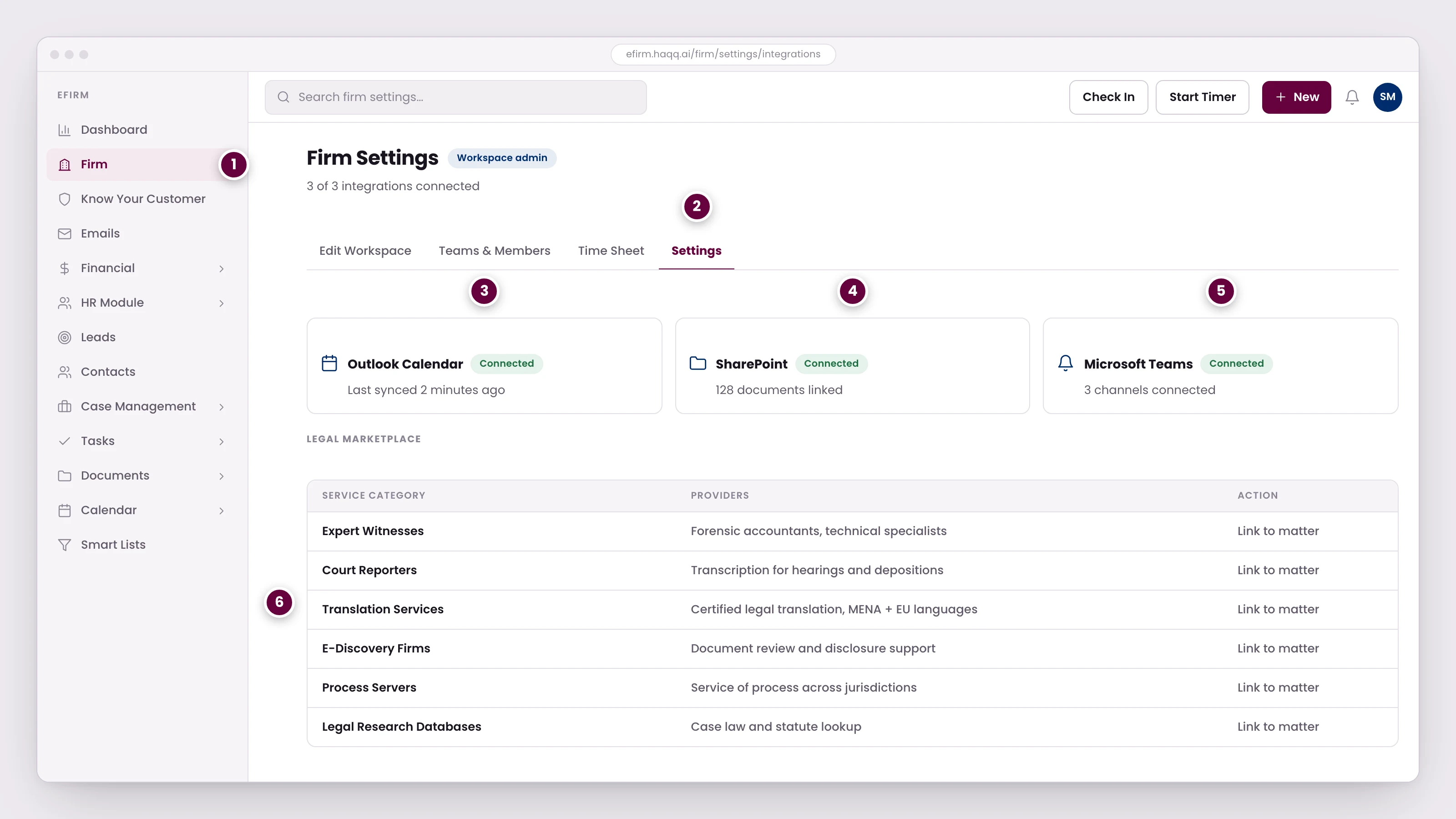
- Las integraciones se configuran una sola vez a nivel de firma. Los miembros individuales conectan por separado su propia cuenta de Microsoft para acceso personal al calendario y a documentos.
- Configuración a nivel de espacio de trabajo, por lo que la conexión aquí abarca a toda la firma en lugar de un solo usuario.
- La sincronización del calendario funciona en ambas direcciones. Un evento creado en HAQQ aparece en Outlook, y un cambio realizado en cualquiera de los dos lugares se refleja en el otro.
- Los documentos permanecen en SharePoint y se vinculan a asuntos y contactos, por lo que las firmas con un flujo de trabajo de documentos existente lo mantienen y aún así obtienen la búsqueda de HAQQ.
- Las actualizaciones de asuntos, las asignaciones de tareas y los recordatorios de audiencias llegan a los canales de Teams que la firma ya supervisa.
- Un directorio de servicios externos: peritos, taquígrafos judiciales, traductores, e-discovery, notificadores. Vincular uno a un asunto mantiene un registro de quién participó en qué.
Qué hace cada integración
| Integración | Qué hace | Dónde aparece |
|---|---|---|
| Outlook Calendar | Sincronización bidireccional. Un evento creado en HAQQ aparece en Outlook, y un cambio realizado en cualquiera de los dos lugares se refleja en el otro. | El Calendario de eFirm y el Outlook de cada miembro |
| SharePoint | Vincula documentos del SharePoint de la firma con asuntos y contactos. Los archivos permanecen en SharePoint y siguen siendo accesibles y buscables desde dentro de HAQQ. | La pestaña de SharePoint en cada asunto y cada contacto |
| Microsoft Teams | Envía notificaciones de HAQQ (actualizaciones de asuntos, asignaciones de tareas, recordatorios de audiencias) a los canales de Teams que la firma ya tiene en seguimiento. | Teams, no eFirm |
Cuándo conectarse
Conecte Microsoft 365 tarde, no al principio. El orden de configuración recomendado para la firma lo sitúa después de que las configuraciones globales, plantillas de formularios, roles y permisos, configuraciones del espacio de trabajo y configuraciones financieras estén en su lugar, porque la sincronización del calendario y las notificaciones de Teams solo son útiles una vez que existen asuntos, audiencias y tareas de los cuales notificar. El orden completo se encuentra en Configuración y Personalizaciones.
El Mercado Legal
Legal Market es una sección planificada. Es accesible desde la barra lateral de eFirm, pero al abrirla muestra un marcador de Próximamente en lugar de un directorio funcional. No hay nada que explorar todavía, y ningún proveedor puede ser adjuntado a un asunto o facturado contra uno desde aquí.
Dos secciones vecinas en la misma área se encuentran en igualdad de condiciones. Las tres son navegables para que la barra lateral se mantenga completa, y cada una muestra el mismo estado de Próximamente:
- Legal Market: un directorio planificado de proveedores externos de servicios legales
- Legal Library es una biblioteca planificada de documentos de la firma y referencias legales
- Papelera de reciclaje, un lugar planificado para recuperar elementos eliminados
A dónde ir a continuación
Vea el lado del calendario de la conexión con Outlook en Calendario, el lado de documentos en Documentos, y el lado del buzón en Correos electrónicos.