

Ajout rapide (+)
Quick Add est le bouton + dans la barre supérieure d'eFirm. Il vous permet de créer n'importe lequel des sept types d'enregistrement depuis l'endroit où vous êtes, sans avoir à charger un module d'abord.
Ce qu’il fait
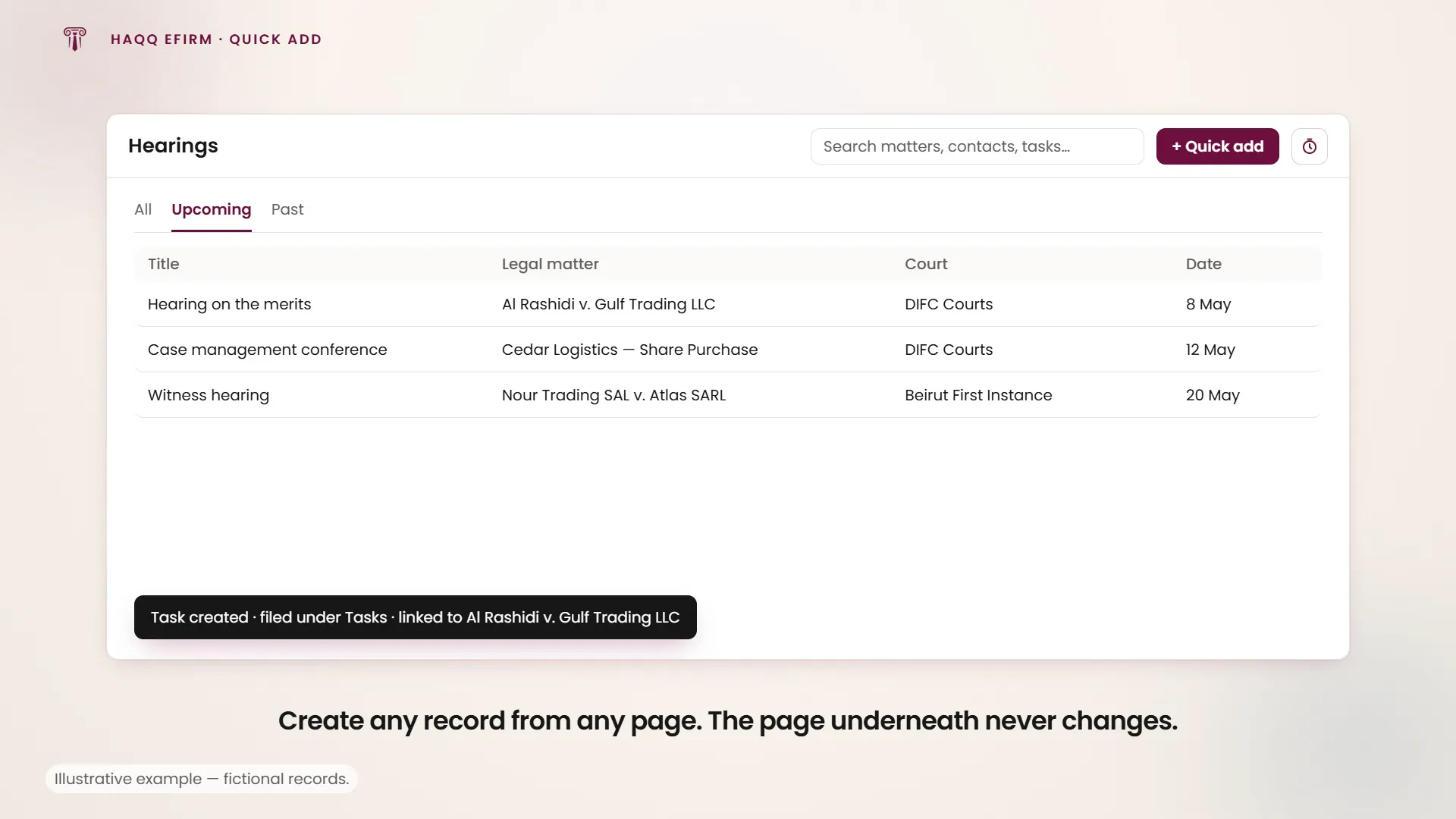
Le bouton Quick Add est le moyen le plus rapide de créer des enregistrements dans HAQQ sans quitter la page sur laquelle vous vous trouvez. Il se trouve dans la barre de navigation supérieure et est accessible depuis n'importe où dans eFirm : une liste de dossiers, un document, une fiche client, le tableau de bord. La page sous-jacente ne change pas et rien de ce que vous faisiez n'est perdu.
Il se trouve dans la même barre supérieure que la recherche globale et le chronomètre, et les trois ensemble couvrent les actions qu'un avocat effectue des dizaines de fois par jour : trouver quelque chose, créer quelque chose, enregistrer le temps passé. Quick Add est un raccourci vers les modules, pas un stockage parallèle. Un enregistrement créé ici est le même enregistrement, au même endroit, avec les mêmes autorisations, que celui créé depuis son module.
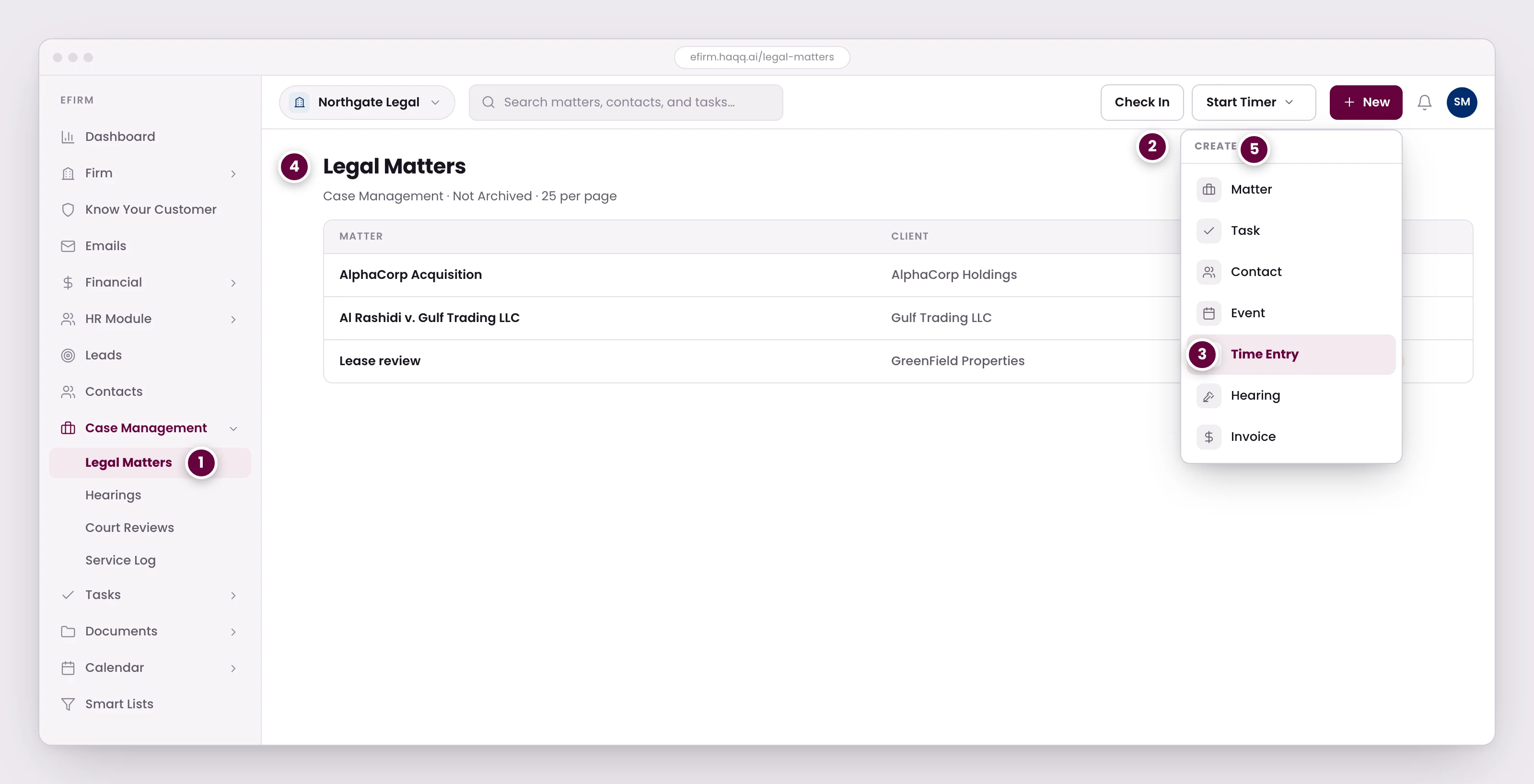
- L'ajout rapide fonctionne depuis n'importe où dans eFirm. La page en dessous ne change pas et rien de ce que vous faisiez n'est perdu.
- Sept types d'enregistrements, ceux qu'un cabinet crée le plus souvent : affaire, tâche, contact, événement, saisie de temps, audience et facture.
- Les saisies de temps sont la raison d'être de ce menu. Si l'enregistrement d'une saisie prend plus de quelques secondes, les gens l'ignorent, et l'heure n'est jamais facturée.
- Le formulaire s'adapte au type d'enregistrement, et ce que vous enregistrez est classé dans le bon module et lié à partir de là.
- Le chronomètre se trouve à côté, pour le travail que vous commencez plutôt que pour le travail que vous avez déjà terminé.
Les sept types d'enregistrement
Quick Add couvre les enregistrements qu'un cabinet crée le plus souvent. Chacun fait l'objet d'une page complète dans cette documentation ; Quick Add est un raccourci pour en créer un, pas une façon différente de le stocker.
| Type d'enregistrement | Documenté sous |
|---|---|
| Affaire | Dossiers juridiques |
| Tâche | Tâches |
| Contact | Contacts |
| Événement | Calendrier |
| Saisie de temps | Financier |
| Audience | Audiences |
| Facture | Financier |
Le formulaire s'adapte au type d'enregistrement que vous choisissez, et ce que vous enregistrez est classé dans le bon module et lié depuis celui-ci. Une tâche créée depuis Quick Add est la même tâche, au même endroit, qu'une tâche créée depuis le module Tâches.
Fonctionnement
- Cliquez sur le bouton + dans la barre de navigation supérieure.
- Sélectionnez le type d'enregistrement que vous souhaitez créer. Le menu les regroupe en qui, quoi et facturation, et renvoie également directement au constructeur de section.
- Remplissez les champs obligatoires. Le formulaire change pour correspondre au type d'enregistrement.
- Enregistrer. L'enregistrement est créé et lié à la section appropriée.
Quatre étapes, et rien ne vous retire de la page sur laquelle vous avez commencé. Vous revenez là où vous étiez, et c'est tout le design.
Le raccourci Start Timer
À côté de Quick Add se trouve Start Timer, qui est la même idée appliquée au temps. Il donne un accès instantané au suivi du temps en trois modes :
| Mode | Utilisez-le quand |
|---|---|
| Minuteur | Une horloge en direct. Vous commencez le travail maintenant et voulez qu'il soit compté au fur et à mesure. |
| Manuel | Vous saisissez les heures directement, après coup. |
| Plage | Vous définissez une heure de début et une heure de fin pour un travail déjà effectué. |
Il est utile de comprendre la différence : le formulaire de saisie de temps de Quick Add est pour le travail que vous avez déjà terminé, et le minuteur à côté est pour le travail que vous commencez. Les deux produisent une saisie de temps.
Pourquoi c'est important
Dans un cabinet d'avocats, la vitesse de saisie des données détermine si la saisie a lieu. Si l'enregistrement d'une saisie de temps ou la création d'une tâche prend plus de quelques secondes, les gens l'ignorent, et une heure qui n'est jamais enregistrée est une heure qui n'est jamais facturée. Quick Add supprime cette friction. Vous restez sur la page sur laquelle vous travaillez, saisissez ce dont vous avez besoin, et passez à autre chose.
Contrôles associés
La recherche globale se trouve dans la même barre supérieure et fait le travail inverse : trouver un enregistrement plutôt que d'en créer un. Les deux sont décrites dans la vue d'ensemble d'eFirm. Ce que chaque rôle est autorisé à créer est défini dans Rôles et autorisations. Chaque module dans lequel Quick Add crée un enregistrement porte sa propre autorisation de création à cet endroit.