

Dossiers juridiques
Un dossier est un espace de travail, pas une ligne dans une liste. Chaque mission client, affaire, transaction ou projet en est un, et tout ce qui est créé à l’intérieur y est automatiquement lié.
L’unité de travail fondamentale
Dossiers juridiques dans la barre latérale gauche, sous Gestion des dossiers, à côté des Audiences, des Revues de procédure et du Journal de service. Le dossier rassemble les documents, les tâches, les audiences, les entrées de temps, les factures, les événements du calendrier et les affectations d’équipe en un seul endroit. Les dossiers sont organisés par onglets de domaines de pratique : Tous les dossiers, Droit des sociétés, Fusions et acquisitions, Juriste d’entreprise, Valeurs mobilières et marchés de capitaux, Gouvernance d’entreprise, Litiges et contentieux, Droit du travail et Gestion de patrimoine.
Créer un nouveau dossier
Cliquez sur « + Ajouter un dossier », ou utilisez Quick Add.
| Champ | Obligatoire | Description |
|---|---|---|
| Titre | Oui | Nom descriptif pour l’engagement. |
| Domaine de pratique | Oui | Détermine l’onglet dans lequel le dossier apparaît. |
| Client | Oui | Lié aux contacts. Commencez à taper pour rechercher. |
| État | Oui | État actuel de l’engagement (Actif, En attente, Fermé…). |
| Date d’ouverture | Oui | Lorsque le dossier a été officiellement ouvert. |
| Partie adverse | Non | L’autre partie dans le dossier. |
| Membre d'équipe assigné | Non | Avocat principal responsable de ce dossier. |
| Champs personnalisés | Non | Champs propres au cabinet configurés par votre administrateur (avocat adverse, date de la lettre de mission, statut du contrôle des conflits). |
Un nouveau client appelle pour un litige commercial
Cliquez sur « + » → Nouveau dossier. Titre : « Al Rashidi c. Gulf Trading LLC ». Domaine de pratique : Litiges et contentieux. Client : recherchez et sélectionnez, ou créez le contact directement. Statut : Actif. Assigné à : vous-même. Enregistrer.
Le dossier est ouvert. Vous pouvez immédiatement commencer à enregistrer du temps, créer des tâches, télécharger des documents et planifier des audiences, le tout lié à ce dossier.
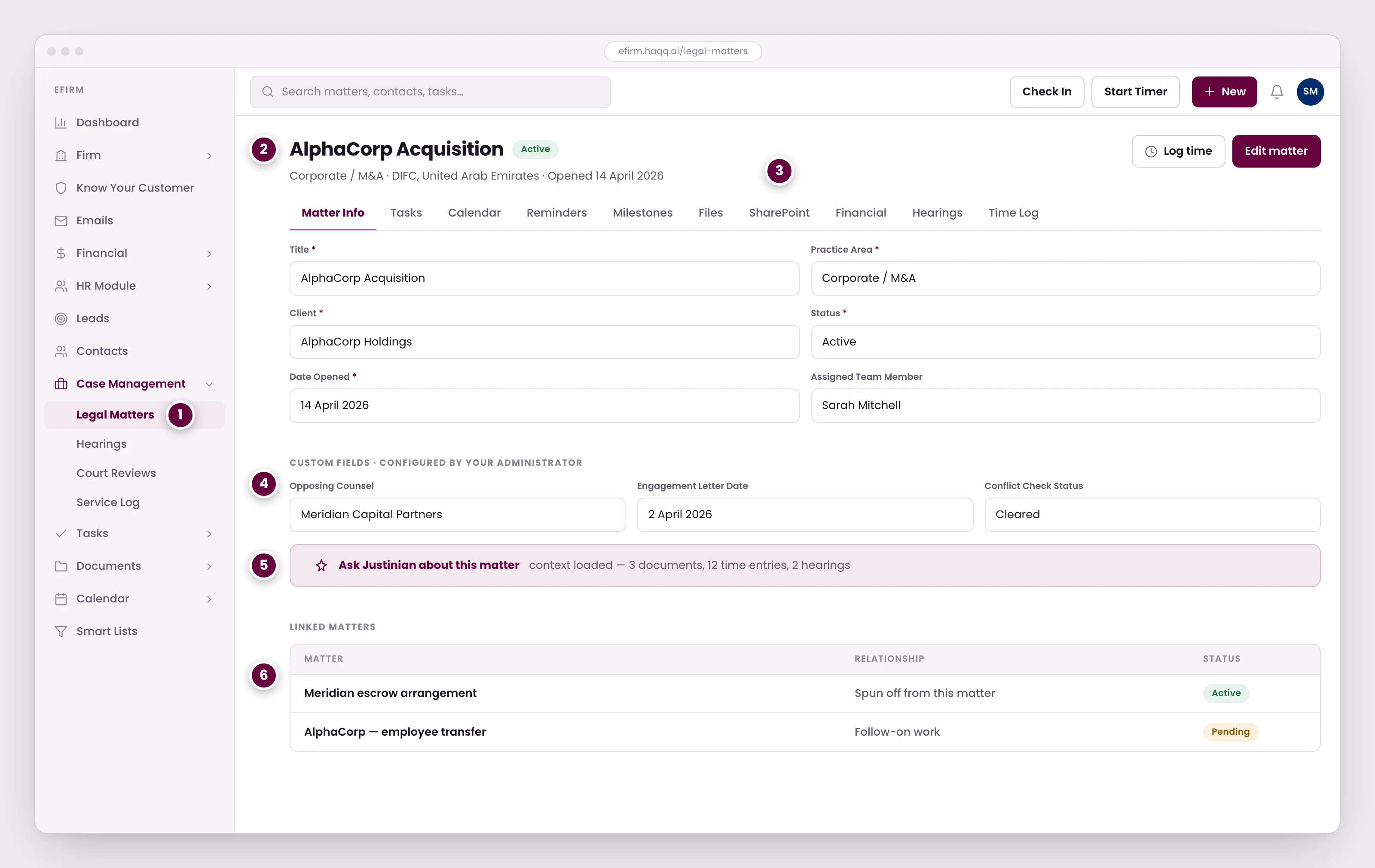
- Les dossiers se trouvent sous Gestion des Affaires dans la barre latérale gauche, à côté des Audiences, des Révisions Judiciaires et du Journal de Service.
- Le titre du dossier, son statut, ainsi que le domaine de pratique et la juridiction sous lesquels il a été ouvert.
- Dix onglets sont associés à chaque dossier. Tout ce que vous créez à partir de l'un d'eux est automatiquement lié à ce dossier.
- Champs personnalisés configurés par votre administrateur, tels que l'avocat adverse, la date de la lettre d'engagement et le statut de la vérification des conflits.
- La barre Legal AI. Justinian a déjà chargé les documents du dossier, les relevés de temps et les audiences comme contexte.
- Les dossiers liés maintiennent les engagements connexes connectés tandis que leur facturation et leur temps restent séparés.
Adapter le formulaire selon le type de dossier
Le formulaire de dossier n’est pas fixe. Chaque type possède son propre ensemble de champs, et le travail de configuration utile est la soustraction : l’ensemble par défaut suppose une affaire contentieuse, et la plupart des types de dossiers n’en sont pas. Un formulaire demandant un juge pour un dossier qui ne sera jamais porté devant un tribunal habitue les gens à laisser des champs vides, ce qui fait perdre la fiabilité d’un répertoire.
| Type d'affaire | Supprimer | Conserver ou échanger |
|---|---|---|
| Procédures gouvernementales | Tribunal, numéro de dossier, juge (il n'y a pas de tribunal dans la boucle). | Contre qui elle est déposée et qui le cabinet représente. |
| Procédures administratives | Le champ juge et les champs de l'avocat adverse lorsqu'aucun avocat n'apparaît. | Le tribunal et le numéro du dossier, puisque ceux-ci sont encore déposés. |
| Arbitrage | Juge. Il n'y a pas de juge. | Le remplacer par le tribunal arbitral, qui occupe le même emplacement sur le formulaire. |
| Entreprise et conseil | Tribunal, numéro de dossier, juge, opposant, avocat adverse : aucun ne s'applique aux travaux non contentieux. | Client, étape, spécialisation, avocat assigné, notes. |
| Propriétaire et locataire | Rien de structurel. Elle se comporte comme une affaire contentieuse standard. | L'ensemble complet du litige, y compris l'opposant et son avocat. |
L'ordre des champs est une question de configuration, pas de décoration. Placez ce qui identifie le dossier en haut (client, étape, spécialisation) et descendez la description et les notes. Les gens remplissent un formulaire de haut en bas et l'abandonnent en cours de route ; ce qui se trouve au-dessus de la ligne de flottaison est ce qui est effectivement saisi. Configurez les types que votre cabinet utilise réellement et rien de plus : chaque champ laissé sur un formulaire est un champ pour lequel quelqu'un doit prendre une décision à chaque ouverture de dossier.
La vue détaillée du dossier
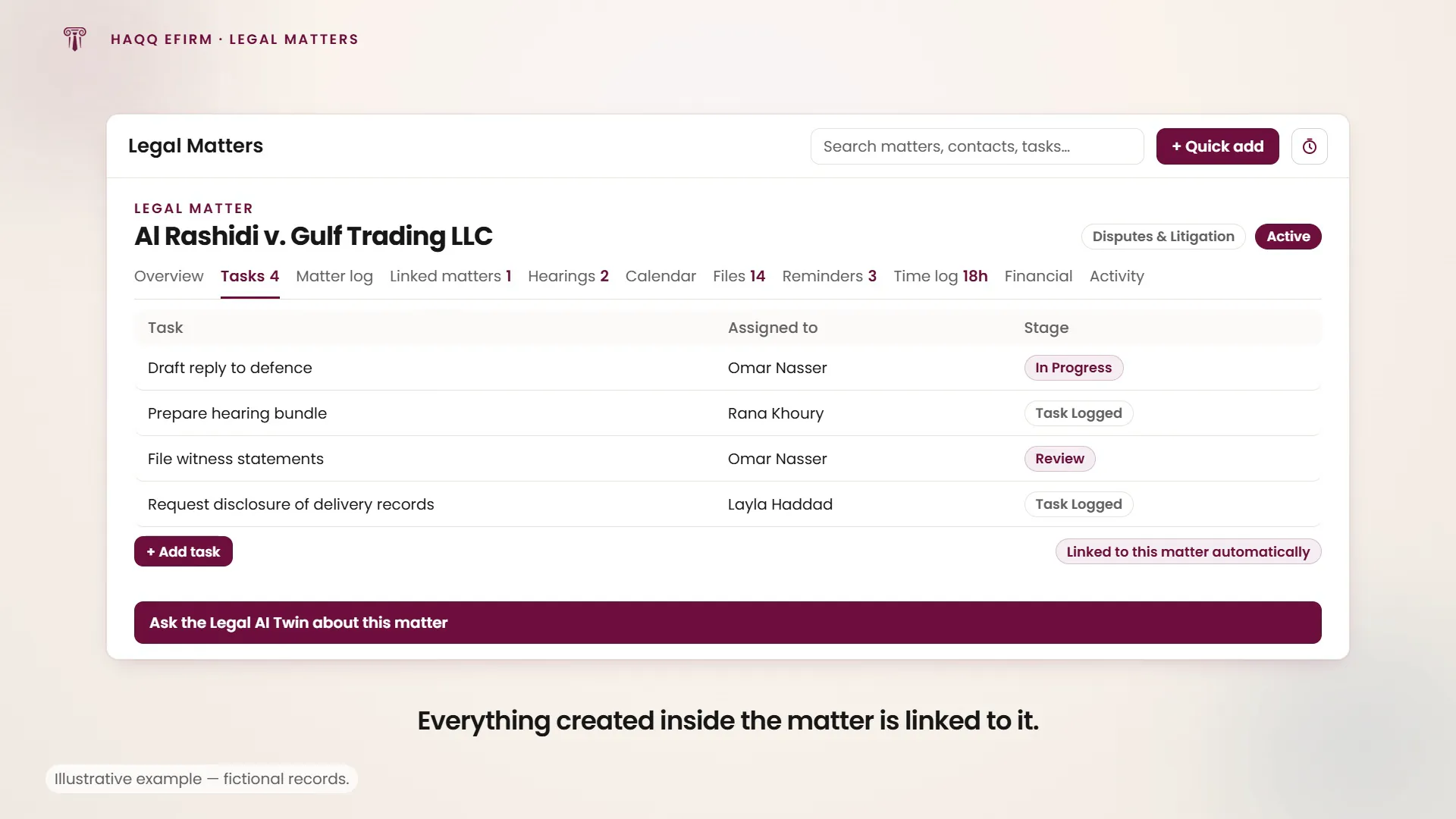
Onze onglets sont rattachés à chaque dossier, et c'est la raison pour laquelle un dossier est un hub plutôt qu'un simple enregistrement : tout ce que vous créez depuis l'intérieur d'un dossier y est automatiquement attaché.
| Onglet | Ce qu'il contient |
|---|---|
| Aperçu | Le dossier lui-même : statut, spécialisation, point de contact, équipe assignée et chaque champ personnalisé que le Section Builder définit pour ce type de dossier. |
| Tâches | Travail assigné à ce dossier. En créer un ici le lie sans que vous ayez à choisir le dossier. |
| Journal du dossier | Le récit continu du dossier. Ce qui s'est passé et quand, dans les mots de l'équipe. Vous pouvez prévisualiser les pièces jointes sur place, sans les télécharger ni quitter le dossier. |
| Affaires liées | Les autres dossiers liés à celui-ci, afin qu'un groupe de dossiers connectés puisse être parcouru comme un ensemble. |
| Audiences | Chaque audience relative à ce dossier, avec le tribunal, le juge et la date. |
| Calendrier | Les dates du dossier sous forme de calendrier plutôt que de liste. |
| Fichiers | Documents stockés dans le dossier et lisibles par l'AI Twin. |
| Rappels | Rappels limités à ce dossier. |
| Journal de temps | Entrées de temps enregistrées sur le dossier : la source de ce qui est facturé. |
| Financier | Dépenses et factures liées au dossier. |
| Activité | La piste d'audit : qui a changé quoi, et quand. |
L'IA au sein du dossier
Depuis n'importe quel dossier, cliquez sur la barre Legal AI pour démarrer une conversation avec Justinian. Il dispose déjà du dossier comme contexte : le client, le domaine de pratique, la juridiction, tous les documents associés, les saisies de temps et les notes. Demandez-lui de rédiger des documents, de résumer l'état de l'affaire, de recommander les prochaines étapes, de préparer des dossiers de dépôt ou de rédiger des communications clients, sans rien joindre manuellement.
La barre Legal AI apparaît dans un dossier dès que votre espace de travail dispose d'un essai ou d'un abonnement HAQQ Legal AI actif. Sans cela, le dossier fonctionne toujours comme un enregistrement complet de gestion de cabinet (documents, tâches, audiences, temps et facturation), et la barre AI devient disponible dès le début de l'essai. Voir HAQQ Legal AI.
Affaires liées
Les dossiers peuvent être liés à des missions connexes. Lorsqu'un client a plusieurs affaires interconnectées, ou qu'une transaction engendre un travail ultérieur, les dossiers liés maintiennent tout connecté tandis que leur facturation et leur temps restent distincts.
Si un dossier enfant est déjà lié à un autre dossier parent, il vous est demandé de confirmer avant de le déplacer.
Que faire ensuite
Déléguez le travail via Tâches, facturez-le via Financier, classez les dossiers dans Documents, et suivez les dates d'audience dans Audiences.