

Mandate
Ein Vorgang ist ein Arbeitsbereich, keine Zeile in einer Liste. Jedes Mandat, jeder Fall, jede Transaktion oder jedes Projekt existiert als ein solcher, und alles, was von innen heraus erstellt wird, wird automatisch damit verknüpft.
Die zentrale Arbeitseinheit
Legal Matters in der linken Seitenleiste, unter Case Management, neben Hearings, Court Reviews und dem Service Log. Der Vorgang verbindet Dokumente, Aufgaben, Anhörungen, Zeiteinträge, Rechnungen, Kalenderereignisse und Teamzuweisungen an einem Ort. Vorgänge sind nach Tabs für Praxisbereiche organisiert: All Matters, Corporate, M&A, GC, Securities & Capital Markets, Corporate Governance, Disputes & Litigation, Employment & Labor und Wealth Management.
Einen neuen Vorgang anlegen
Klicken Sie auf "+ Add Matter" oder verwenden Sie Quick Add.
| Feld | Erforderlich | Beschreibung |
|---|---|---|
| Titel | Ja | Aussagekräftiger Name für das Mandat. |
| Praxisbereich | Ja | Bestimmt, in welchem Tab der Vorgang angezeigt wird. |
| Mandant | Ja | Mit Kontakten verknüpft. Beginnen Sie zu tippen, um zu suchen. |
| Status | Ja | Aktueller Status des Mandats (Active, Pending, Closed…). |
| Eröffnungsdatum | Ja | Wann der Vorgang formell eröffnet wurde. |
| Gegenseite | Nr. | Die andere Seite im Vorgang. |
| Zugewiesenes Teammitglied | Nr. | Hauptverantwortlicher Anwalt für diesen Vorgang. |
| Benutzerdefinierte Felder | Nr. | Firmenspezifische Felder, die von Ihrem Administrator konfiguriert wurden (gegnerischer Anwalt, Datum des Mandatsschreibens, Status der Interessenkollisionsprüfung). |
Neuer Mandant ruft wegen eines Handelsstreits an
Klicken Sie auf "+" → Neuer Vorgang. Titel: "Al Rashidi v. Gulf Trading LLC". Praxisbereich: Disputes & Litigation. Mandant: suchen und auswählen, oder den Kontakt vor Ort anlegen. Status: Active. Zugewiesen: Sie selbst. Speichern.
Der Vorgang ist offen. Sie können sofort mit der Zeiterfassung beginnen, Aufgaben erstellen, Dokumente hochladen und Anhörungen planen - alles mit diesem Vorgang verknüpft.
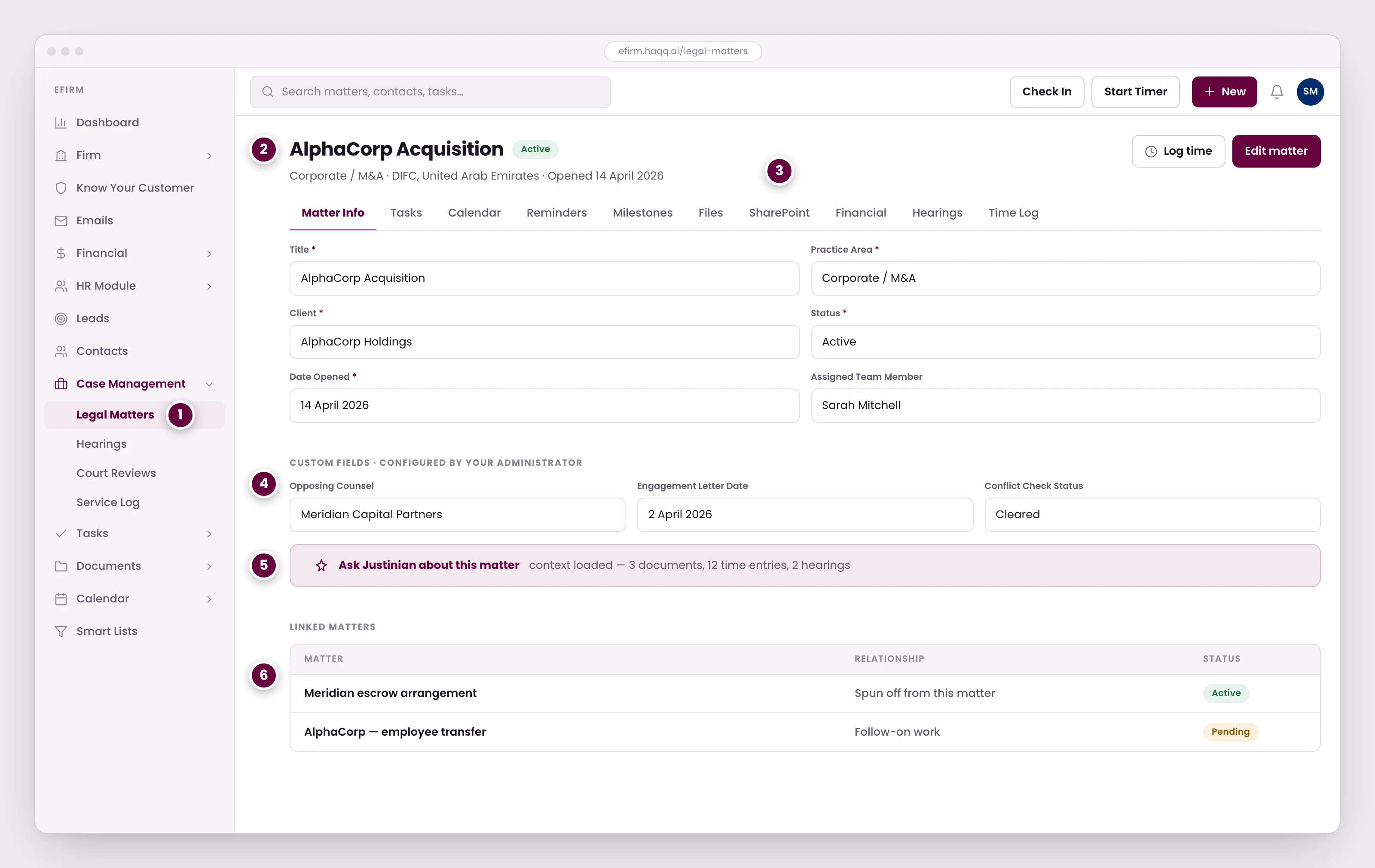
- Angelegenheiten befinden sich unter Fallmanagement in der linken Leiste, neben Anhörungen, Gerichtsüberprüfungen und dem Serviceprotokoll.
- Der Titel der Angelegenheit, ihr Status sowie der Rechtsbereich und die Gerichtsbarkeit, unter denen sie eröffnet wurde.
- Zehn Tabs sind jeder Angelegenheit zugeordnet. Alles, was Sie innerhalb eines Tabs erstellen, wird automatisch mit dieser Angelegenheit verknüpft.
- Benutzerdefinierte Felder, die Ihr Administrator konfiguriert, wie Gegenseite, Datum des Mandatsvertrags und Status der Interessenkonfliktprüfung.
- Die Legal AI Leiste. Justinian hat bereits die Dokumente, Zeiterfassungen und Anhörungen des Falls als Kontext geladen.
- Verknüpfte Fälle halten verbundene Mandate miteinander in Verbindung, während ihre Abrechnung und Zeiterfassung getrennt bleiben.
Das Formular je nach Vorgangstyp gestalten
Das Angelegenheitsformular ist nicht festgelegt. Jeder Typ hat seinen eigenen Satz an Feldern, und die nützliche Konfigurationsarbeit ist Subtraktion: Der Standardsatz geht von einem streitigen Gerichtsverfahren aus, und die meisten Arten von Angelegenheiten sind es nicht. Ein Formular, das nach einem Richter fragt, obwohl die Angelegenheit niemals vor Gericht kommt, erzieht Leute dazu, Felder leer zu lassen - und genau so verliert ein Verzeichnis seine Vertrauenswürdigkeit.
| Vorgangstyp | Entfernen | Behalten oder austauschen |
|---|---|---|
| Behördliche Verfahren | Gericht, Aktenzeichen, Richter (da kein Gericht involviert ist). | Gegen wen die Angelegenheit eingereicht wird und wen die Kanzlei vertritt. |
| Verwaltungsverfahren | Richter und die Felder für den gegnerischen Anwalt, wo kein Anwalt auftritt. | Gericht und Aktenzeichen, da diese dennoch eingereicht werden. |
| Schiedsverfahren | Richter. Es gibt keinen Richter. | Ersetzen Sie ihn durch das Schiedsgericht, das denselben Platz auf dem Formular einnimmt. |
| Gesellschaftsrecht und Beratung | Gericht, Aktenzeichen, Richter, Gegner, gegnerischer Anwalt: nichts davon trifft auf nichtstreitige Angelegenheiten zu. | Mandant, Phase, Fachgebiet, zugewiesener Anwalt, Notizen. |
| Vermieter und Mieter | Nichts Strukturelles. Es verhält sich wie eine übliche streitige Angelegenheit. | Der vollständige Prozessdatensatz, einschließlich Gegner und deren Anwalt. |
Feldanordnung ist Konfiguration, nicht Dekoration. Platzieren Sie das, was die Akte identifiziert, an den Anfang (Kunde, Phase, Spezialisierung) und schieben Sie Beschreibung und Notizen nach unten. Menschen füllen ein Formular von oben nach unten aus und brechen es teilweise ab; was oberhalb des Falzes steht, wird tatsächlich erfasst. Konfigurieren Sie nur die Typen, die Ihre Kanzlei tatsächlich bearbeitet, und nicht mehr: Jedes Feld, das auf einem Formular verbleibt, ist eines, über das jemand bei jeder eröffneten Akte entscheiden muss.
Die Akten-Detailansicht
Jede Akte verfügt über elf Registerkarten, und sie sind der Grund, warum eine Akte die Drehscheibe und nicht nur ein Datensatz ist: Alles, was Sie aus einer der Registerkarten heraus erstellen, wird automatisch mit dieser Akte verknüpft.
| Registerkarte | Was es enthält |
|---|---|
| Übersicht | Die Akte selbst: Status, Spezialisierung, Ansprechpartner, zugewiesenes Team und jedes benutzerdefinierte Feld, das der Section Builder für diesen Aktentyp definiert. |
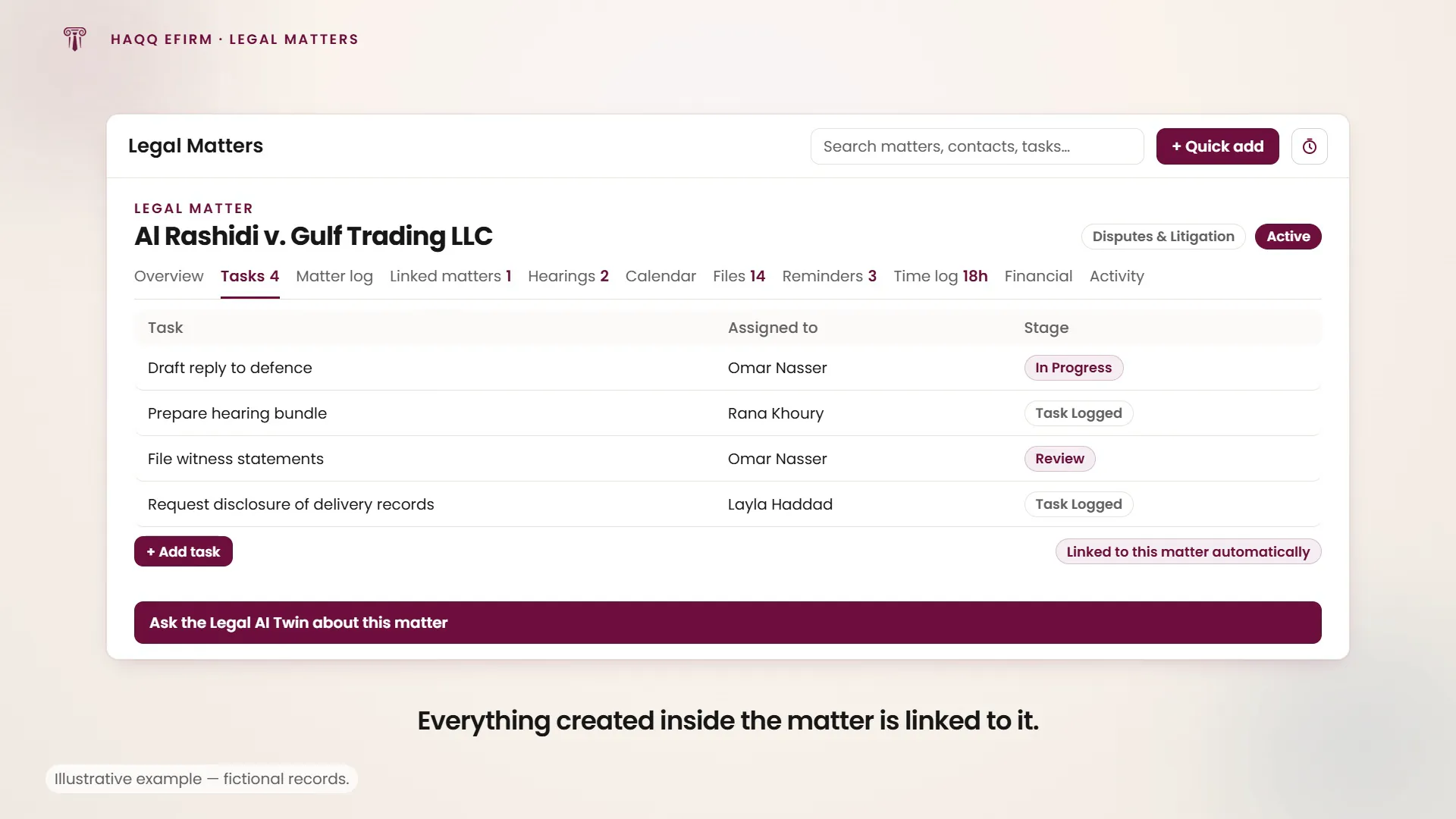
| Aufgaben | Der Akte zugewiesene Arbeit. Wenn Sie hier eine erstellen, wird sie verknüpft, ohne dass Sie die Akte auswählen müssen. |
| Aktenprotokoll | Die fortlaufende Erzählung der Akte. Was wann passiert ist, in den eigenen Worten des Teams. Sie können Anhänge direkt an Ort und Stelle als Vorschau anzeigen, ohne sie herunterzuladen oder die Akte zu verlassen. |
| Verknüpfte Mandate | Andere mit dieser Akte verbundene Akten, sodass eine Gruppe zusammenhängender Fälle als Gruppe navigiert werden kann. |
| Anhörungen | Jede Anhörung in dieser Akte, mit Gericht, Richter und Datum. |
| Kalender | Die Termine der Akte in Kalenderform anstatt als Liste. |
| Dateien | Dokumente, die in der Akte gespeichert sind und vom AI Twin gelesen werden können. |
| Erinnerungen | Auf diese Akte beschränkte Erinnerungen. |
| Zeitprotokoll | Zeiteinträge, die für die Akte erfasst wurden: die Quelle dessen, was in Rechnung gestellt wird. |
| Finanzen | Mit der Akte verbundene Ausgaben und Rechnungen. |
| Aktivität | Der Audit-Trail: Wer hat was geändert, und wann. |
KI in der Angelegenheit
Klicken Sie in einer beliebigen Angelegenheit auf die Legal AI-Leiste, um eine Konversation mit Justinian zu beginnen. Sie hat die Angelegenheit bereits als Kontext: den Mandanten, das Rechtsgebiet, die Gerichtsbarkeit, alle zugehörigen Dokumente, Zeiteinträge und Notizen. Bitten Sie sie, Dokumente zu entwerfen, den Fallstatus zusammenzufassen, nächste Schritte zu empfehlen, Einreichungspakete vorzubereiten oder Mandantenkommunikation zu entwerfen, ohne etwas manuell anzuhängen.
Die Legal AI-Leiste erscheint in einer Angelegenheit, sobald Ihr Workspace über eine aktive HAQQ Legal AI-Testversion oder ein Abonnement verfügt. Ohne eine solche funktioniert die Angelegenheit weiterhin als vollständiger Praxisverwaltungsdatensatz (Dokumente, Aufgaben, Anhörungen, Zeiterfassung und Abrechnung), und die KI-Leiste wird verfügbar, sobald die Testversion beginnt. Siehe HAQQ Legal AI.
Verknüpfte Mandate
Angelegenheiten können mit verwandten Engagements verknüpft werden. Wenn ein Mandant mehrere miteinander verbundene Fälle hat oder eine Transaktion Folgearbeiten nach sich zieht, halten verknüpfte Angelegenheiten alles zusammen, während ihre Abrechnung und Zeiterfassung getrennt bleiben.
Wenn eine untergeordnete Angelegenheit bereits mit einer anderen übergeordneten Angelegenheit verknüpft ist, werden Sie zur Bestätigung aufgefordert, bevor sie verschoben wird.
Nächste Schritte
Delegieren Sie Arbeit über Aufgaben, stellen Sie sie über Finanzen in Rechnung, legen Sie die Unterlagen in Dokumente ab und verfolgen Sie die Gerichtstermine unter Anhörungen.