

Mercado Jurídico
Duas coisas estão neste ecrã: as integrações do Microsoft 365 que ligam o eFirm às ferramentas que o escritório já utiliza, e o Legal Marketplace, que ainda não está disponível.
Microsoft 365, a dois níveis
O HAQQ integra-se com o Microsoft 365 a dois níveis, e a distinção determina quem deve fazer o quê. Integração ao nível do espaço de trabalho é uma tarefa de administrador: liga a sincronização bidirecional do Calendário do Outlook, a associação de documentos do SharePoint e as notificações do Microsoft Teams em todo o escritório, e é configurada uma vez. Integração ao nível do utilizador é por pessoa: cada membro da equipa liga a sua própria conta Microsoft a partir de Definições do Utilizador → Integração Microsoft para sincronização do calendário pessoal e acesso a documentos. A ligação do espaço de trabalho não liga a caixa de correio ou o calendário pessoal de ninguém por eles.
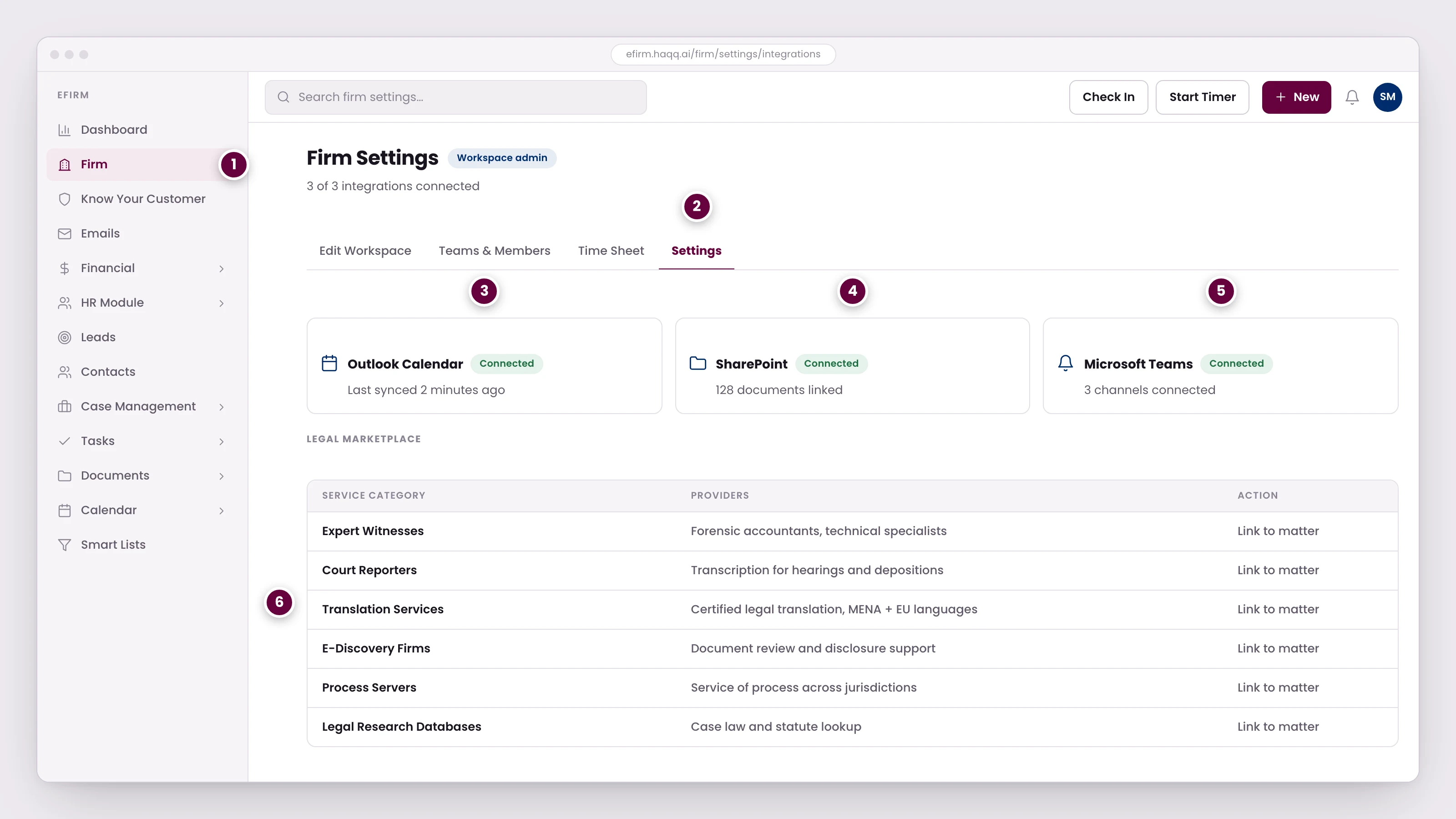
- As integrações são configuradas uma única vez a nível da empresa. Membros individuais conectam separadamente suas próprias contas Microsoft para acesso pessoal ao calendário e a documentos.
- Configurações para todo o espaço de trabalho, portanto, conectar aqui abrange toda a empresa em vez de um único usuário.
- A sincronização do calendário funciona nos dois sentidos. Um evento criado no HAQQ aparece no Outlook, e uma alteração feita em qualquer um dos locais é replicada para o outro.
- Os documentos permanecem no SharePoint e são vinculados a casos e contatos, assim, escritórios com um fluxo de trabalho de documentos existente o mantêm e ainda obtêm a pesquisa HAQQ.
- Atualizações de casos, atribuições de tarefas e lembretes de audiências chegam nos canais do Teams que o escritório já monitora.
- Um diretório de serviços externos: peritos, estenógrafos judiciais, tradutores, e-discovery, oficiais de justiça. Vincular um a um caso mantém um registro de quem foi contratado para quê.
O que cada integração faz
| Integração | O que faz | Onde aparece |
|---|---|---|
| Calendário do Outlook | Sincronização bidirecional. Um evento criado no HAQQ aparece no Outlook, e uma alteração feita em qualquer um dos locais é refletida no outro. | O Calendário do eFirm e o Outlook de cada membro |
| SharePoint | Associa documentos do SharePoint do escritório a assuntos e contactos. Os ficheiros permanecem no SharePoint e continuam acessíveis e pesquisáveis a partir do HAQQ. | O separador do SharePoint em cada assunto e cada contacto |
| Microsoft Teams | Envia notificações do HAQQ (atualizações de processos, atribuições de tarefas, lembretes de audiências) para os canais do Teams que o escritório já acompanha. | Teams, não eFirm |
Quando ligar
Ligue o Microsoft 365 no final, não no início. A ordem de configuração recomendada para o escritório coloca-o após as configurações globais, modelos de formulários, funções e permissões, definições do espaço de trabalho e configurações financeiras estarem implementadas, porque a sincronização do calendário e as notificações do Teams só são úteis quando já existem processos, audiências e tarefas sobre as quais notificar alguém. A ordem completa está em Definições e Personalizações.
O Mercado Jurídico
O Mercado Jurídico é uma secção planeada. É acessível a partir da barra lateral do eFirm, mas ao abri-la surge um marcador de posição Brevemente em vez de um diretório funcional. Ainda não há nada para explorar e, a partir daqui, não é possível associar nenhum prestador a um processo nem faturar referente a um processo.
Duas secções vizinhas na mesma área estão em pé de igualdade. As três são navegáveis para que a barra lateral permaneça completa, e cada uma mostra o mesmo estado Brevemente:
- Mercado Jurídico: um diretório planeado de prestadores de serviços jurídicos externos
- A Biblioteca Jurídica é uma biblioteca planeada de documentos do escritório e de referências jurídicas
- Reciclagem, um local planeado para recuperar itens eliminados
Para onde ir a seguir
Veja o lado do calendário da ligação ao Outlook em Calendário, o lado dos documentos em Documentos e o lado da caixa de correio em Emails.