

Adição Rápida (+)
Quick Add é o + na barra superior do eFirm. Ele cria qualquer um dos sete tipos de registo a partir de onde você já está, sem carregar um módulo primeiro.
O que faz
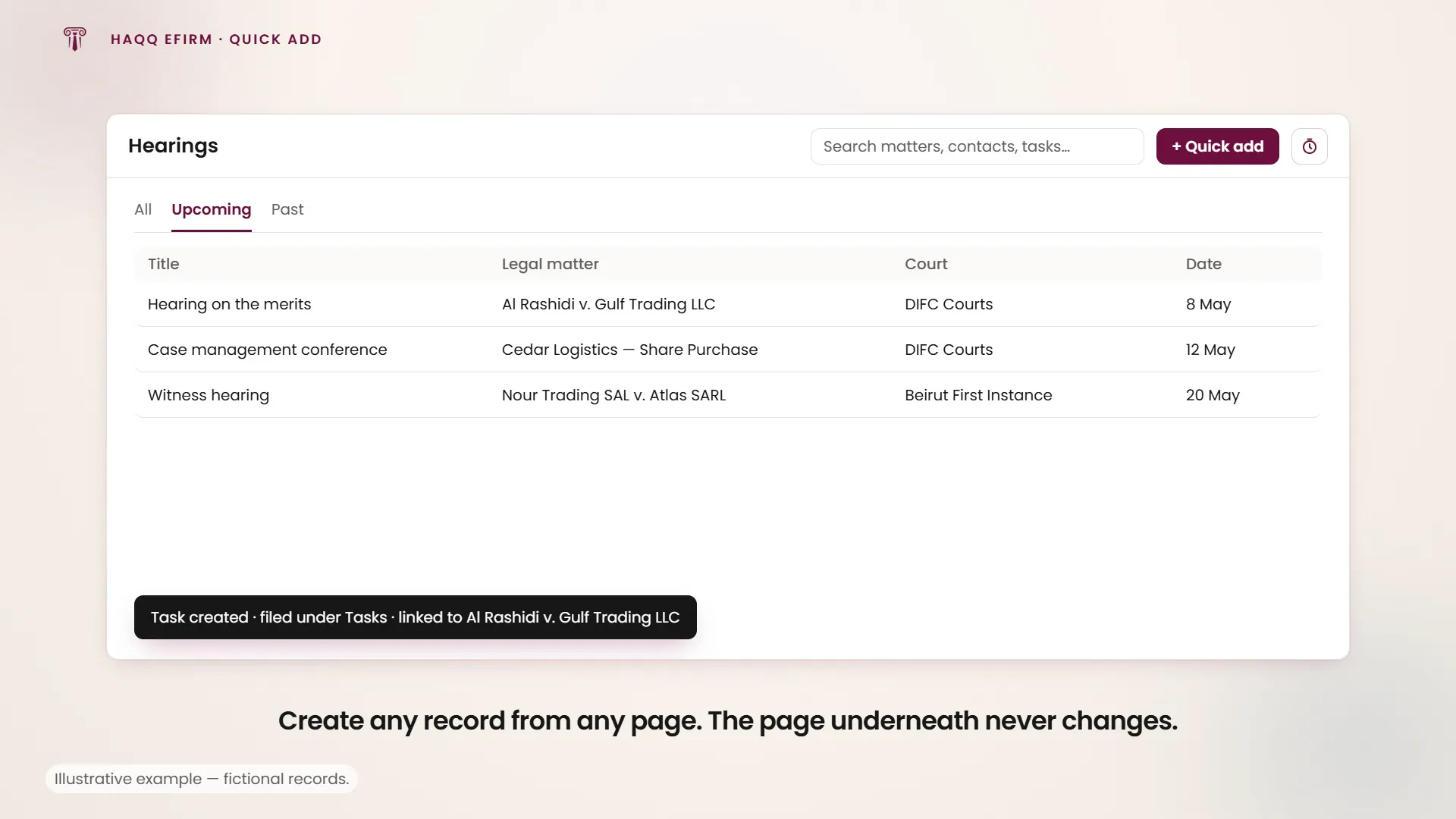
O botão Quick Add é a maneira mais rápida de criar registos no HAQQ sem sair da página em que está. Ele fica na barra de navegação superior e é acessível de qualquer lugar no eFirm: uma lista de casos, um documento, um registo de cliente, o painel. A página subjacente não muda e nada do que você estava a fazer é perdido.
Ele fica na mesma barra superior que a pesquisa global e o temporizador, e os três juntos cobrem as ações que um advogado realiza dezenas de vezes por dia: encontrar algo, criar algo, registar o tempo que levou. Quick Add é um atalho para os módulos, não um armazenamento paralelo. Um registo criado aqui é o mesmo registo, no mesmo local, com as mesmas permissões, como se fosse criado de dentro do seu módulo.
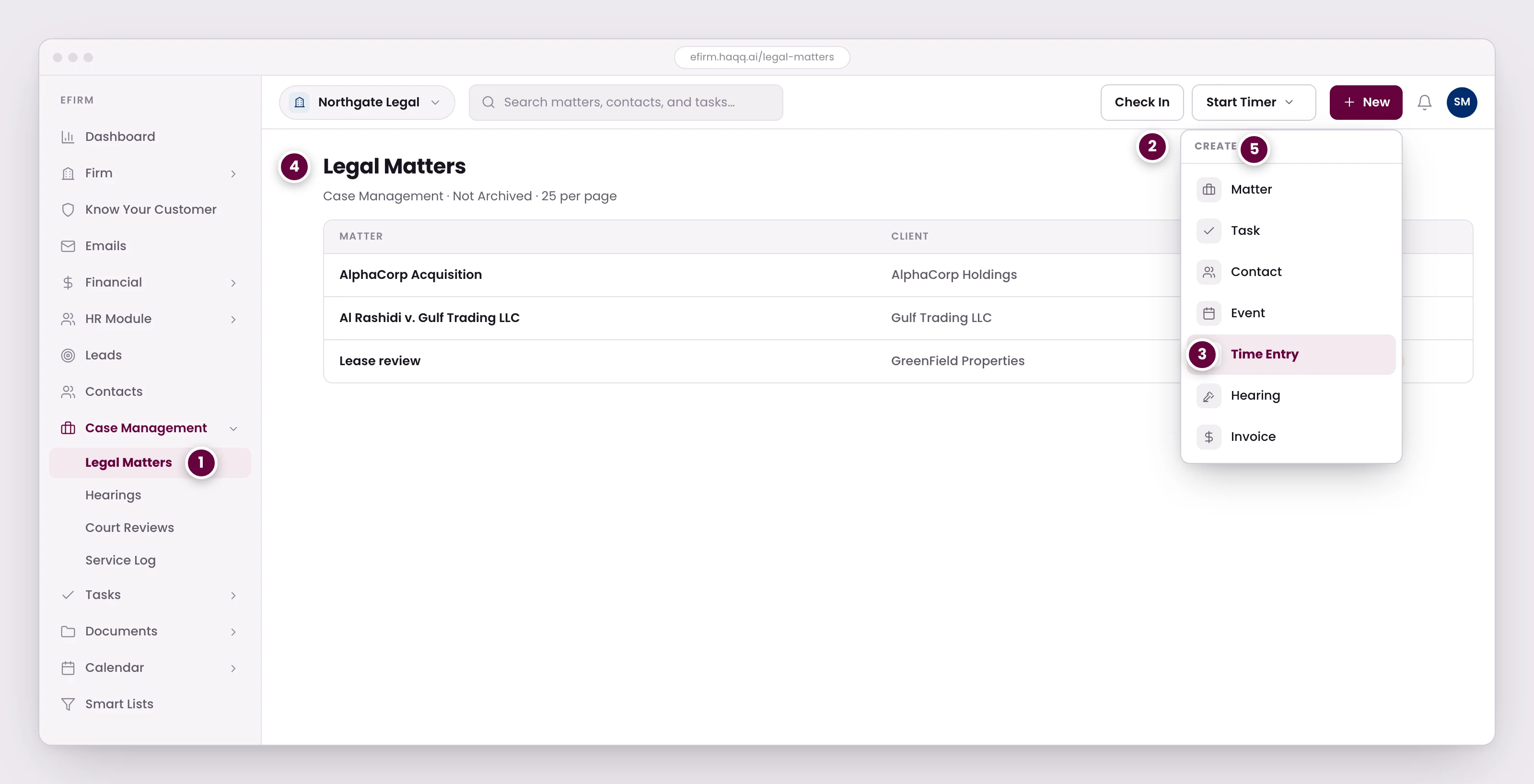
- A adição rápida funciona de qualquer lugar no eFirm. A página subjacente não muda e nada do que você estava fazendo é perdido.
- Sete tipos de registro, os que um escritório cria com mais frequência: assunto, tarefa, contato, evento, lançamento de tempo, audiência e fatura.
- Lançamentos de tempo são a razão de este menu existir. Se registrar um demorar mais do que alguns segundos, as pessoas o ignoram, e a hora nunca é faturada.
- O formulário se adapta ao tipo de registro, e o que você salva é arquivado no módulo correto e vinculado a partir daí.
- O temporizador fica ao lado, para o trabalho que você está começando, em vez de um trabalho que você já terminou.
Os sete tipos de registo
Quick Add abrange os registos que um escritório cria com mais frequência. Cada um tem uma página completa nesta documentação; Quick Add é um atalho para criar um, não uma forma diferente de o armazenar.
| Tipo de registro | Documentado em |
|---|---|
| Processo | Assuntos Jurídicos |
| Tarefa | Tarefas |
| Contato | Contatos |
| Evento | Calendário |
| Registro de tempo | Financeiro |
| Audiência | Audiências |
| Fatura | Financeiro |
O formulário se adapta ao tipo de registro que você seleciona, e o que você salva é arquivado no módulo correto e vinculado a partir de lá. Uma tarefa criada a partir do Quick Add é a mesma tarefa, no mesmo local, que uma criada de dentro do módulo Tarefas.
Como funciona
- Clique no botão + na barra de navegação superior.
- Selecione o tipo de registro que deseja criar. O menu os agrupa em quem, o quê e cobrança, e também leva diretamente ao construtor de seções.
- Preencha os campos obrigatórios. O formulário muda para corresponder ao tipo de registro.
- Salve. O registro é criado e vinculado à seção apropriada.
Quatro etapas, e nada tira você da página em que estava. Você retorna ao ponto de partida, e esse é todo o design.
O atalho Iniciar Temporizador
Ao lado do Quick Add está o Iniciar Temporizador, que é a mesma ideia aplicada ao tempo. Ele fornece acesso instantâneo ao controle de tempo em três modos:
| Modo | Use-o quando |
|---|---|
| Temporizador | Um relógio em tempo real. Você está começando o trabalho agora e quer que ele seja contado à medida que acontece. |
| Manual | Você insere as horas diretamente, após o fato. |
| Intervalo | Você define um horário de início e um horário de término para o trabalho já realizado. |
Vale a pena entender a separação: o formulário de registro de tempo do Quick Add é para o trabalho que você já terminou, e o temporizador ao lado é para o trabalho que você está iniciando. Ambos produzem um registro de tempo.
Por que é importante
Em um escritório de advocacia, a velocidade de captura de dados determina se a captura acontece ou não. Se registrar um apontamento de horas ou criar uma tarefa leva mais do que alguns segundos, as pessoas pulam essa etapa, e uma hora que nunca é registrada é uma hora que nunca é faturada. O Quick Add elimina esse atrito. Você permanece na página em que está trabalhando, captura o que precisa e segue em frente.
Controles relacionados
A busca global fica na mesma barra superior e faz o trabalho oposto de encontrar um registro em vez de criar um. Ambos são descritos na visão geral do eFirm. O que cada perfil tem permissão para criar é definido em Perfis e permissões. Cada módulo em que o Quick Add cria registros carrega sua própria permissão de criação ali.