

Aggiunta rapida (+)
Quick Add è il pulsante + nella barra superiore di eFirm. Crea uno qualsiasi dei sette tipi di record da dove ti trovi, senza dover prima caricare un modulo.
Cosa fa
Il pulsante Aggiunta Rapida è il modo più veloce per creare record in HAQQ senza lasciare la pagina in cui ti trovi. Si trova nella barra di navigazione superiore ed è raggiungibile da qualsiasi punto in eFirm: un elenco di pratiche, un documento, una scheda cliente, la dashboard. La pagina sottostante non cambia e nulla di ciò che stavi facendo viene perso.
Si trova nella stessa barra superiore insieme alla ricerca globale e al timer, e i tre insieme coprono le azioni che un avvocato compie decine di volte al giorno: trovare qualcosa, creare qualcosa, registrare il tempo impiegato. Aggiunta Rapida è una scorciatoia verso i moduli, non un archivio parallelo. Un record creato qui è lo stesso record, nello stesso posto, con gli stessi permessi, di uno creato dall'interno del suo modulo.
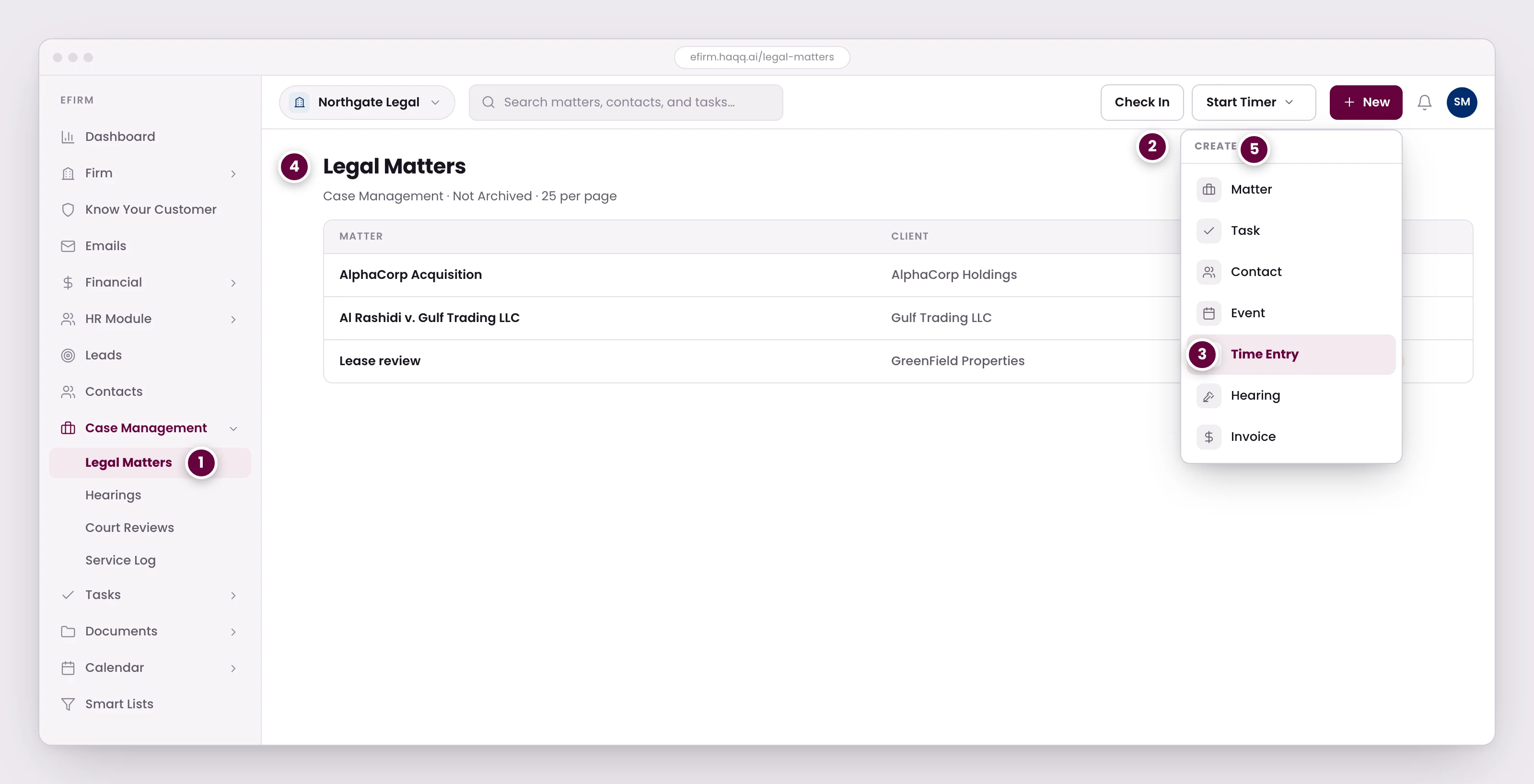
- L'aggiunta rapida funziona da qualsiasi punto di eFirm. La pagina sottostante non cambia e nulla di ciò che stavi facendo viene perso.
- Sette tipi di registrazione, quelli che uno studio crea più spesso: pratica, attività, contatto, evento, voce di tempo, udienza e fattura.
- Le voci di tempo sono il motivo per cui esiste questo menu. Se la registrazione di una voce richiede più di qualche secondo, le persone la saltano e l'ora non viene mai fatturata.
- Il modulo si adatta al tipo di record, e ciò che salvi viene archiviato nel modulo corretto e collegato da lì.
- Il timer si trova accanto, per il lavoro che stai iniziando piuttosto che per il lavoro che hai già terminato.
I sette tipi di record
Aggiunta Rapida copre i record che uno studio crea più spesso. Ognuno ha una pagina completa in questa documentazione; Aggiunta Rapida è una scorciatoia per crearne uno, non un modo diverso di memorizzarlo.
| Tipo di record | Documentato in |
|---|---|
| Pratica | Pratiche legali |
| Attività | Attività |
| Contatto | Contatti |
| Evento | Calendario |
| Voce oraria | Finanza |
| Udienza | Udienze |
| Fattura | Finanza |
La scheda si adatta al tipo di record selezionato, e ciò che salvi viene archiviato nel modulo corretto e collegato da lì. Un'attività creata da Quick Add è la stessa attività, nello stesso posto, di una creata dal modulo Attività.
Come funziona
- Fai clic sul pulsante + nella barra di navigazione superiore.
- Seleziona il tipo di record che vuoi creare. Il menu li raggruppa in chi, cosa e fatturazione, e collega anche direttamente al generatore di sezioni.
- Compila i campi obbligatori. Il modulo cambia in base al tipo di record.
- Salva. Il record viene creato e collegato alla sezione appropriata.
Quattro passaggi, e nulla ti allontana dalla pagina in cui hai iniziato. Torni al punto di partenza, e questo è il design.
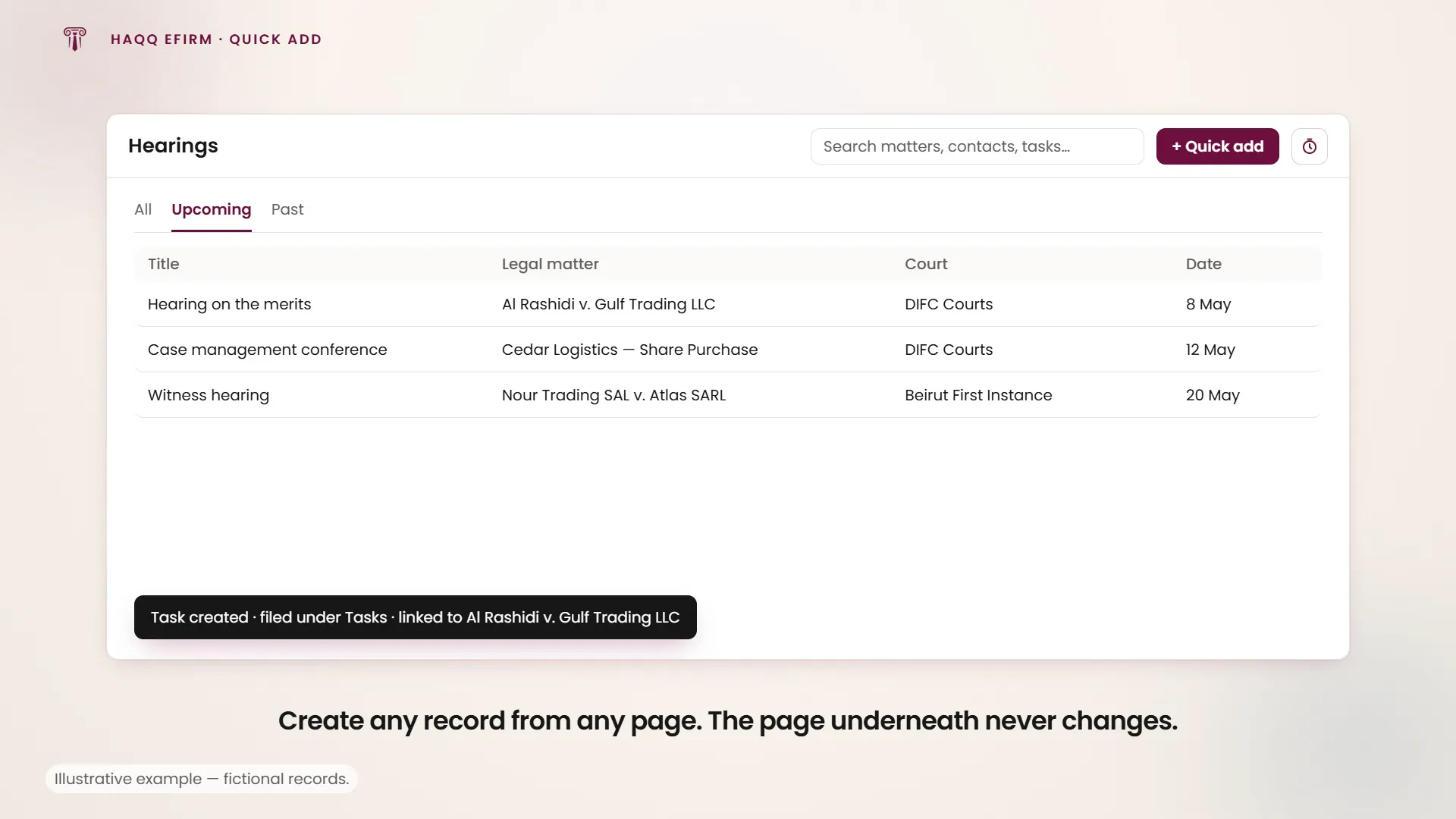
La scorciatoia Start Timer
Accanto a Quick Add si trova Start Timer, che applica lo stesso concetto al tempo. Dà accesso immediato al tracciamento del tempo in tre modalità:
| Modalità | Usalo quando |
|---|---|
| Timer | Un timer in tempo reale. Stai iniziando il lavoro adesso e vuoi che venga conteggiato mentre si svolge. |
| Manuale | Inserisci le ore direttamente, a posteriori. |
| Intervallo | Imposti un'ora di inizio e un'ora di fine per un lavoro già completato. |
Vale la pena capire la differenza: il modulo di inserimento orario di Quick Add è per il lavoro che hai già terminato, mentre il timer accanto è per il lavoro che stai iniziando. Entrambi generano una voce oraria.
Perché è importante
In uno studio legale, la velocità di acquisizione dei dati determina se l'acquisizione avvenga o meno. Se registrare una voce oraria o creare un'attività richiede più di qualche secondo, le persone lo saltano, e un'ora mai registrata è un'ora mai fatturata. Quick Add elimina questo attrito. Rimani sulla pagina su cui stai lavorando, acquisisci ciò che ti serve, e vai avanti.
Controlli correlati
La ricerca globale si trova nella stessa barra superiore e svolge il compito opposto di trovare un record anziché crearne uno. Entrambi sono descritti nella panoramica di eFirm. Ciò che ogni ruolo è autorizzato a creare è impostato in Ruoli e autorizzazioni. Ogni modulo in cui Quick Add crea ha lì il proprio permesso Crea.