

La tua casella di posta Outlook risiede all'interno di eFirm, così la corrispondenza con i clienti viene letta, cercata e risposta senza lasciare la piattaforma.
Email e messaggistica interna
Due cose distinte condividono questa parte di eFirm. Email è una casella di posta completa: le cartelle, le conversazioni, le bozze e gli allegati del tuo account Microsoft, letti e risposti senza lasciare la piattaforma. Messaggistica interna è il pannello Messaggi dietro l'icona della chat nella barra superiore, per messaggi diretti e conversazioni di gruppo tra i membri del team. Volutamente non sono lo stesso canale.
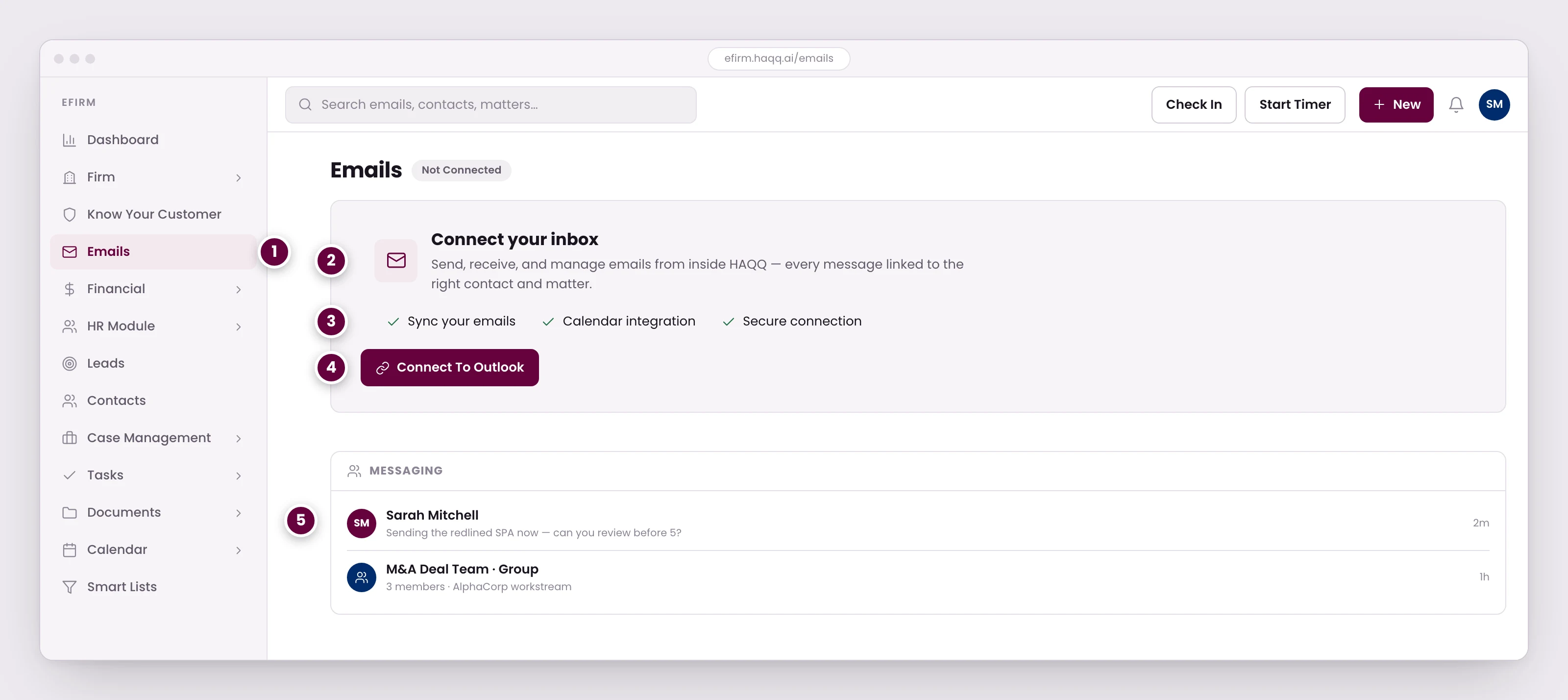
- L'email si trova all'interno del sistema di gestione della pratica in modo che la corrispondenza del cliente si colleghi alla pratica invece di risiedere nella casella di posta di una singola persona.
- Finché una casella di posta non è connessa, questo è ciò che mostra il modulo. La connessione viene eseguita per persona, non una volta per tutto lo studio.
- Posta e calendario vengono gestiti con la stessa autorizzazione, tramite una connessione controllata dallo studio.
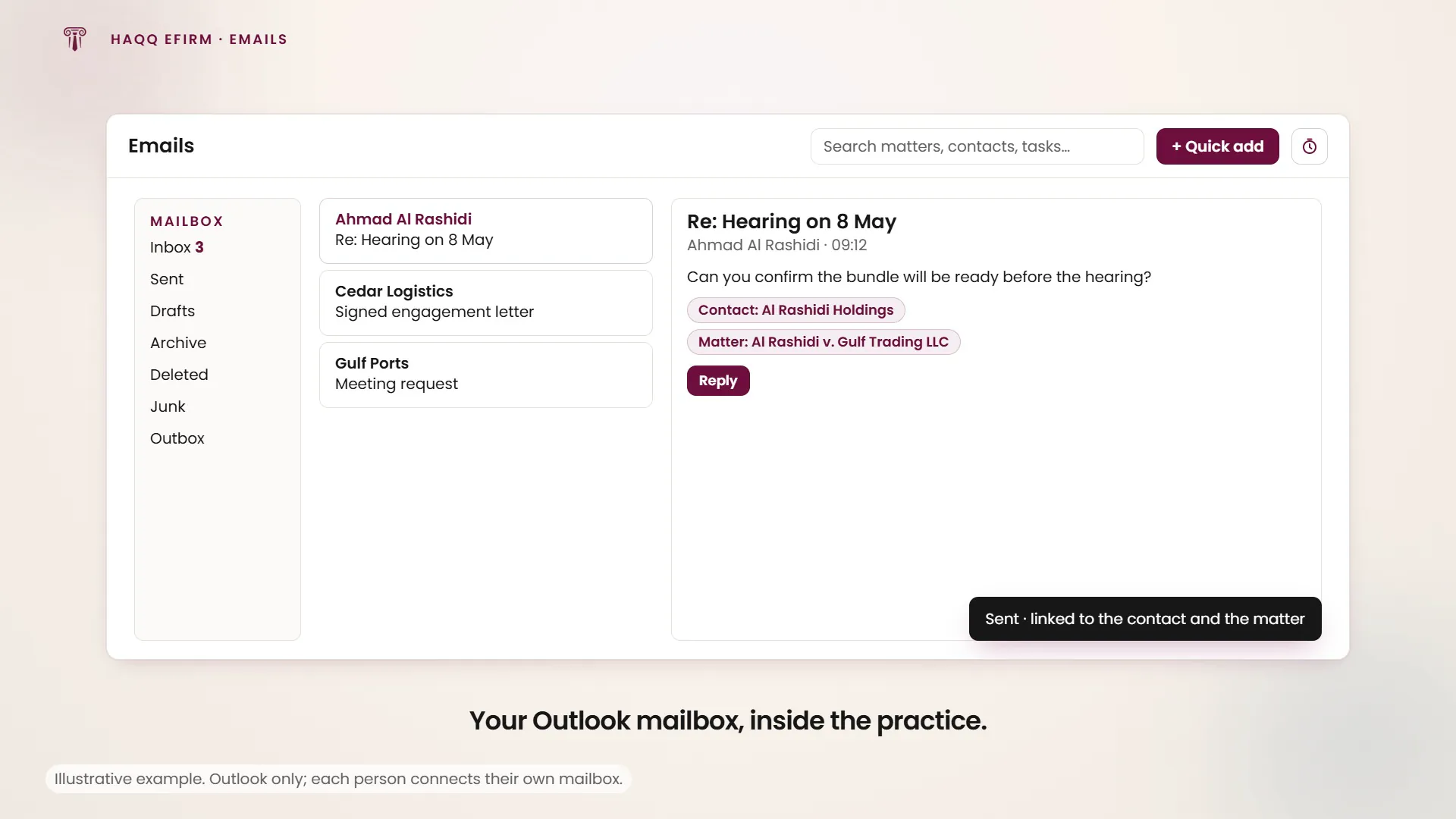
- Una volta connessi, i messaggi vengono inviati e ricevuti da qui e si collegano al contatto e alla pratica corretti.
- La messaggistica interna è deliberatamente separata dall'e-mail. Le domande rapide vanno qui; qualsiasi cosa che necessiti di una registrazione va alla pratica come e-mail, una nota o un commento all'attività.
Collegare una casella di posta
Solo Microsoft. La casella di posta è basata su Outlook, e l'unico controllo nella schermata di connessione è Connetti Outlook, che ti invia attraverso il flusso di consenso di Microsoft e ti riporta alla casella di posta successivamente. Google Workspace e IMAP semplice non sono attualmente supportati.
Finché un account non è collegato, la schermata di connessione sostituisce il modulo. Non c'è una casella parziale da visualizzare, solo la richiesta. La connessione viene effettuata per persona, non una volta per lo studio: un amministratore che concede il consenso Microsoft a livello di studio non collega la casella di posta di nessuno, e ogni membro deve collegare la propria.
È possibile collegare più di un account Microsoft. Un selettore di account appare nel riquadro delle cartelle solo quando c'è qualcosa tra cui scegliere; cambiare casella di posta reimposta la cartella selezionata e chiude qualsiasi compositore aperto, quindi salva una bozza prima di cambiare.
La scheda Microsoft nelle Impostazioni è dove viene gestito tutto ciò. Contiene tre schede di integrazione (SharePoint per i file, Outlook per l'email e Calendario), ciascuna mostra se il consenso è stato concesso e quali account sono collegati, con un'azione Connetti account per te e un consenso separato a livello aziendale che solo un amministratore dello spazio di lavoro può concedere. La rimozione di un account collegato lo elimina da quella scheda.
Cosa succede una volta collegato
La casella di posta è quella completa, non un riepilogo. Il riquadro delle cartelle elenca le cartelle di sistema (Posta in arrivo, Posta inviata, Bozze, Archivio, Posta eliminata, Posta indesiderata, Posta in uscita) in un ordine fisso, poi le tue cartelle personali in ordine alfabetico, ciascuna con un conteggio dei non letti e sottocartelle espandibili. La Posta in arrivo si apre per impostazione predefinita.
La ricerca copre l'intera casella di posta, non la cartella in cui ti trovi. Avvia una ricerca e la selezione della cartella viene ignorata finché non la cancelli, che è il comportamento corretto quando stai cercando un messaggio di un cliente di diciotto mesi fa e non ricordi dove l'hai archiviato. Un interruttore per soli messaggi non letti si trova accanto.
Una conversazione offre Rispondi, Rispondi a tutti e Inoltra, oltre a contrassegna come letto o non letto, Sposta, Archivia ed Elimina, dal riquadro di lettura o da un clic destro sulla riga. Aprire una conversazione la contrassegna come letta, a meno che tu non l'abbia appena deliberatamente contrassegnata come non letta, nel qual caso quella scelta rimane. Archivia, Sposta e gli interruttori di lettura si applicano immediatamente e la riga si aggiorna al clic; l'eliminazione chiede prima conferma. I nomi e gli avatar dei colleghi vengono risolti rispetto allo studio quando l'indirizzo corrisponde a un membro, quindi un thread interno viene visualizzato come persone piuttosto che indirizzi.
Il compositore si apre per un nuovo messaggio, una risposta, un inoltro o una bozza che stai riprendendo, e precompila di conseguenza: destinatari, un oggetto Re: o Fwd: che non si duplica, e la tua firma (quella predefinita per i nuovi messaggi, quella di risposta e inoltro per le risposte). Gli indirizzi vengono suggeriti durante la digitazione in base a colleghi e contatti. È un editor di testo formattato con la formattazione usuale, collegamenti, elenchi e direzione del testo, e gli allegati possono essere trascinati su di esso. Salva bozza la conserva; Invia richiede un oggetto, un corpo e almeno un destinatario, tranne per una risposta, che ha già il suo thread.
Messaggistica interna
Il pannello Messaggistica supporta messaggi diretti tra membri del team e conversazioni di gruppo, con allegati di file. Crea gruppi per team di deal, gruppi di pratica o canali a livello di ufficio. Quando un deal si chiude, il gruppo può essere lasciato in loco come archivio storico delle comunicazioni del team anziché essere cancellato.
Una chat può essere collegata al lavoro a cui si riferisce. Una chat singola o di gruppo può essere collegata direttamente a una pratica o a un compito, allo stesso modo dell'email. Una volta collegata, la conversazione appare all'interno di quella pratica o compito, non solo nel pannello Messaggistica, cosicché un collega che apre il fascicolo trova la conversazione su di esso anziché dover chiedere chi ha detto cosa. Una chat non collegata rimane un canale rapido e informale; collegarla è ciò che la trasforma in parte del fascicolo.
Quale canale per quale messaggio
| Il messaggio | Dove va | Perché |
|---|---|---|
| Una domanda interna rapida | Messaggistica, non collegata | Veloce, e non deve stare sul fascicolo |
| Una discussione in corso su una pratica o un compito | Messaggistica, collegata a quella pratica o compito | La conversazione rimane con il lavoro e appare sulla pratica o sul compito stesso |
| Comunicazione con clienti esterni | Si tratta di corrispondenza con qualcuno esterno allo studio, e appartiene alla casella di posta piuttosto che a una conversazione interna | |
| Un aggiornamento di stato che necessita di una registrazione | Note della pratica | Dovrebbe rimanere sulla pratica, non in una conversazione |
| Istruzioni specifiche per il compito | Commenti sul compito | Appartiene all'elemento di lavoro che qualcuno sta svolgendo |
| Un documento da revisionare | Pratica → Scheda File | Controllato da versione, collegato alla pratica e indicizzato dall'IA |
Dove andare dopo
Le persone con cui si svolge una conversazione risiedono in Contatti, l'incarico a cui si riferisce è in Pratiche Legali e il luogo in cui un file condiviso dovrebbe risiedere è invece in Documenti.