

Panoramica
eFirm è il lato di gestione dello studio di HAQQ. Tutto ciò su cui uno studio opera, dall'accettazione del cliente alla fatturazione, risiede in un unico spazio di lavoro connesso, con il Legal AI Twin a un clic di distanza da ogni pagina.
Cos'è eFirm
HAQQ ha due metà. Il Legal AI Twin risponde a domande, esamina documenti e redige bozze; eFirm gestisce l'attività attorno a quel lavoro: chi è il cliente, a quale pratica appartiene, cosa è scaduto, quali documenti sono depositati per essa e cosa è stato fatturato. Condividono un unico account e un unico workspace, quindi una pratica aperta in eFirm è una pratica a cui l'IA può essere indirizzata.
Il resto di questa pagina illustra l'interfaccia: il workspace in cui ti trovi, gli strumenti globali nella barra superiore, la barra dei moduli a sinistra e le due impostazioni che rendono il layout quello del tuo studio anziché il nostro.
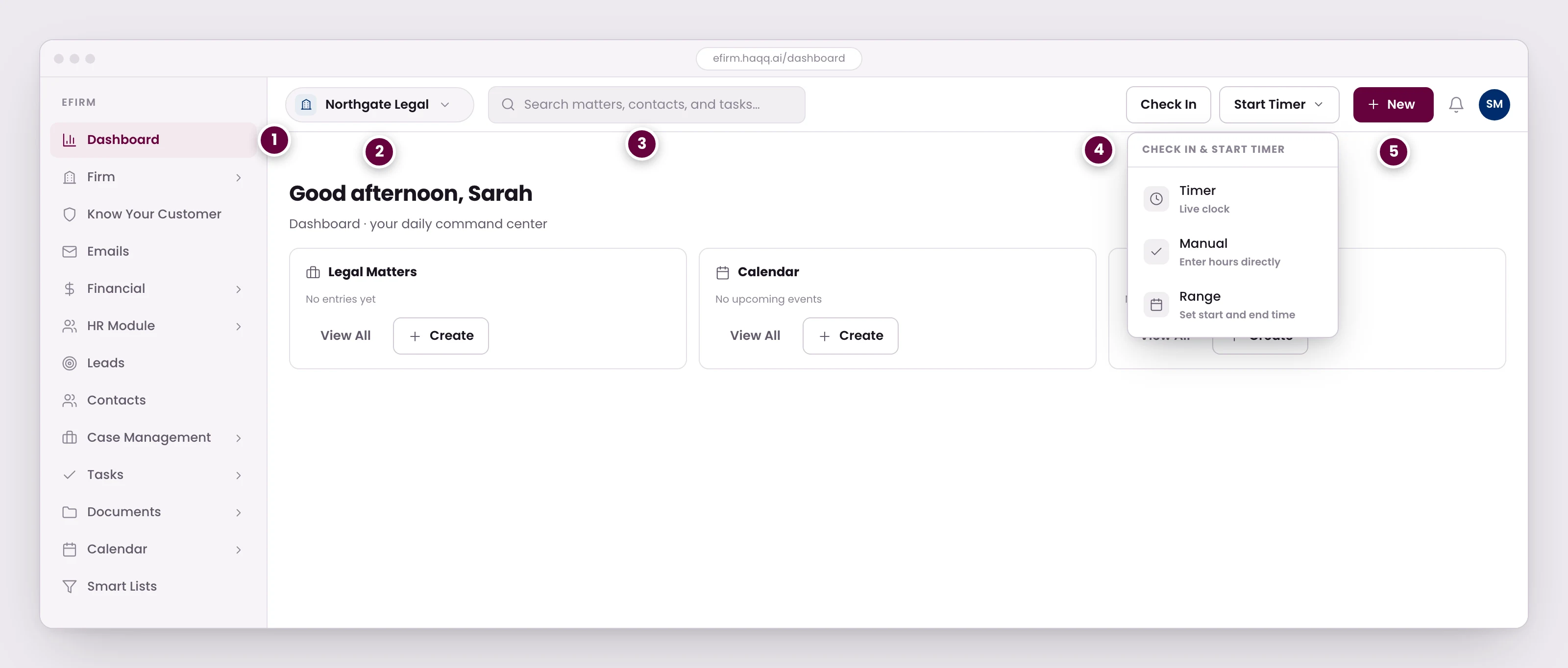
- Ogni modulo su cui si basa lo studio si trova in questa barra. Gli amministratori possono riordinarlo o nascondere ciò che lo studio non utilizza, in modo che uno studio legale specializzato in contenzioso e uno in transazioni navighino in modo diverso.
- Lo spazio di lavoro in cui stai operando. Gli studi con più uffici o entità si spostano qui, e l'intero set di dati cambia di conseguenza.
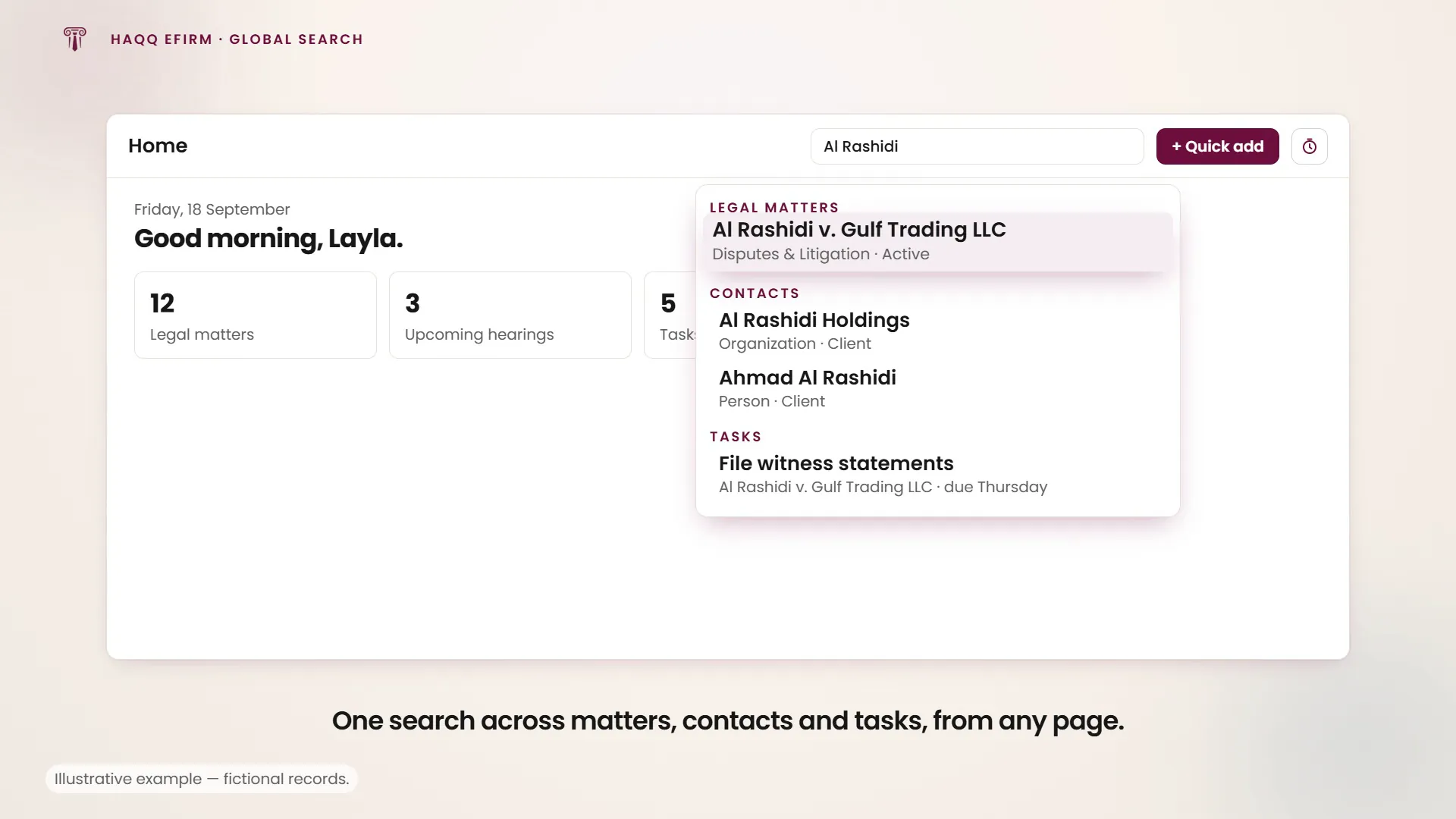
- La ricerca comprende contemporaneamente pratiche, contatti e attività, da qualsiasi pagina di eFirm.
- Tre modi per registrare il tempo: un timer in tempo reale, ore inserite direttamente o un orario di inizio e fine. Il punto è che la registrazione richiede pochi secondi, quindi viene effettivamente registrata.
- Crea una registrazione senza lasciare la pagina in cui ti trovi.
Guarda il walkthrough di eFirm
Englishالعربية: Video in arrivoIl selettore del workspace
In alto a sinistra viene indicato il workspace in cui stai lavorando. Cambia Workspace ti sposta in un altro e l'intero dataset cambia con esso (pratiche, documenti, fatturazione e team). Gli studi che gestiscono più sedi o entità lo usano costantemente. Quale modello multi-sede si adatti al tuo studio è una decisione concreta con due risposte supportate; vedi Multi-entità.
La barra superiore
Quattro controlli sono presenti nella barra superiore su ogni pagina, più il pulsante AI Twin. Esistono affinché le cose che un avvocato fa venti volte al giorno non richiedano mai di spostarsi altrove.
| Controllo | Cosa fa |
|---|---|
| Ricerca globale | Trova pratiche, contatti e attività contemporaneamente, da qualsiasi pagina di eFirm. Un filtro Clienti restringe i risultati solo ai clienti. |
| Aggiunta rapida (+) | Crea un record (pratica, attività, contatto, evento, registrazione oraria, udienza o fattura) senza abbandonare la pagina in cui ti trovi. |
| Check-in e avvia timer | Tracciamento del tempo mentre si lavora, in tre modalità: Timer (orologio in tempo reale), Manuale (ore inserite direttamente) o Intervallo (orario di inizio e fine). |
| Messaggistica e notifiche | Scadenze, aggiornamenti e passaggi di consegne, così che nulla dipenda dal fatto che qualcuno si ricordi di menzionarlo. |
| AI Twin | Apre il Legal AI Twin da qualsiasi punto ti trovi. Il pulsante appare una volta che il workspace ha un abbonamento o una prova attiva di HAQQ Legal AI; eFirm stesso funziona senza. |
La barra dei moduli
La barra laterale sinistra è la navigazione completa dello studio. Ogni modulo si trova lì. Ognuno ha una sua pagina in questa documentazione:
- Dashboard è il centro di comando quotidiano, limitato al tuo ruolo.
- Lo Studio. Struttura e amministrazione a livello di studio. Ruoli, membri e configurazione globale risiedono qui; vedere Configurazione Ruoli e Permessi e Impostazioni e Personalizzazioni.
- Modulo HR. Gestione interna del team: ruoli, assegnazioni e capacità.
- Leads sono l'acquisizione e la pipeline. Chi è interessato e di cosa ha bisogno.
- KYC è l'onboarding e la verifica per i nuovi clienti.
- Email collega l'attività email al lavoro dello studio, senza cambiare strumento.
- Documenti gestisce la gestione documentale nel contesto di pratiche e clienti.
- Finanziario copre tempi, fatturazione, fatture e visibilità finanziaria in tutto lo studio.
Molti di questi (Leads, Modulo HR, Know Your Customer, Finanziario e Email) si trovano sotto Mostra altro anziché nella parte sempre visibile della barra laterale. Quali siano visibili è un'impostazione dello studio, non un elenco fisso, quindi la tua barra laterale potrebbe non corrispondere a quella di un collega. L'intero set di moduli operativi è documentato in Operazioni.
Un layout che lo studio imposta
Le Preferenze dell'Interfaccia, nelle Impostazioni, consentono a uno studio di trascinare le sezioni della barra laterale tra Pagine Visibili (sempre mostrate), Mostra altro (sotto un toggle) e Pagine Nascoste (non mostrate affatto), quindi riordinare ciò che resta. Uno studio di contenzioso fa emergere Udienze; uno transazionale mette prima Documenti e Contatti. Due studi sullo stesso prodotto pertanto navigano in modo diverso di proposito. Vedere Impostazioni e Personalizzazioni.
Sempre a un clic dall'AI
Ogni pagina in eFirm contiene o una barra dell'assistente AI o il pulsante AI Twin nella navigazione superiore. L'AI non è mai a più di un clic da un'attività operativa, che è il punto di mettere la gestione dello studio e l'AI legale nello stesso sistema invece di integrare due sistemi separati.
Un unico sistema connesso
Questo è eFirm: un unico sistema che collega acquisizione, contatti, pratiche, scadenze, documenti, comunicazioni e aspetti finanziari, in modo che lo studio operi con chiarezza, responsabilità e rapidità.