

ईमेल
आपका Outlook मेलबॉक्स eFirm के अंदर रहता है, इसलिए ग्राहक पत्राचार को प्लेटफ़ॉर्म छोड़े बिना पढ़ा जाता है, खोजा जाता है और जवाब दिया जाता है।
ईमेल और आंतरिक संदेश
दो अलग-अलग चीजें eFirm के इस हिस्से को साझा करती हैं। ईमेल एक पूर्ण मेलबॉक्स है: आपके स्वयं के Microsoft खाते के फोल्डर, वार्तालाप, ड्राफ्ट और अटैचमेंट, बिना प्लेटफ़ॉर्म छोड़े पढ़े और जवाब दिए गए। आंतरिक संदेश शीर्ष बार में चैट आइकन के पीछे संदेश पैनल है, जो टीम के सदस्यों के बीच सीधे संदेशों और समूह वार्तालापों के लिए है। ये जानबूझकर एक ही चैनल नहीं हैं।
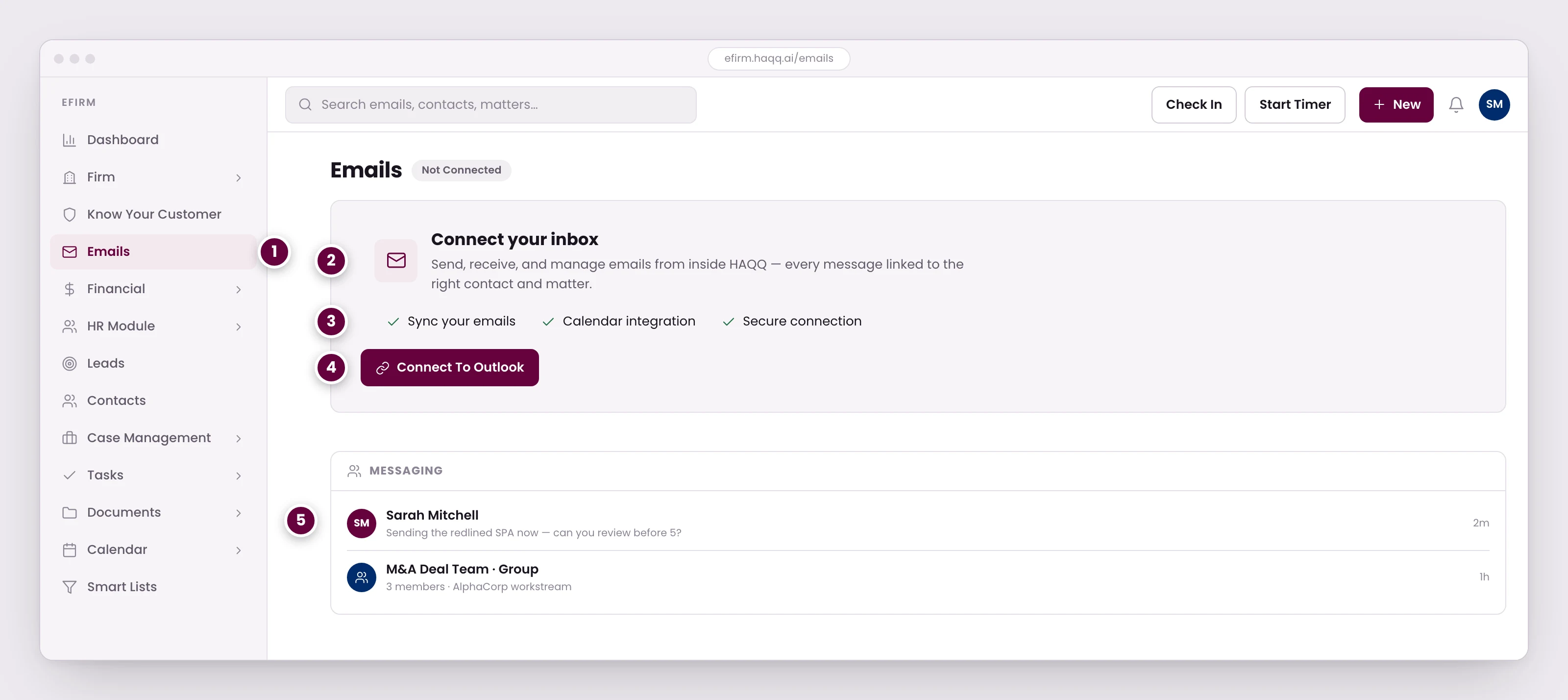
- ईमेल अभ्यास-प्रबंधन प्रणाली के अंदर होता है ताकि क्लाइंट पत्राचार मैटर से जुड़ जाए बजाय इसके कि वह किसी एक व्यक्ति के इनबॉक्स में रहे।
- जब तक कोई इनबॉक्स कनेक्ट नहीं हो जाता, मॉड्यूल यही दिखाता है। कनेक्ट करना प्रति व्यक्ति किया जाता है, फर्म के लिए एक बार नहीं।
- मेल और कैलेंडर एक ही प्राधिकरण पर, उस कनेक्शन पर आते हैं जिसे फर्म नियंत्रित करती है।
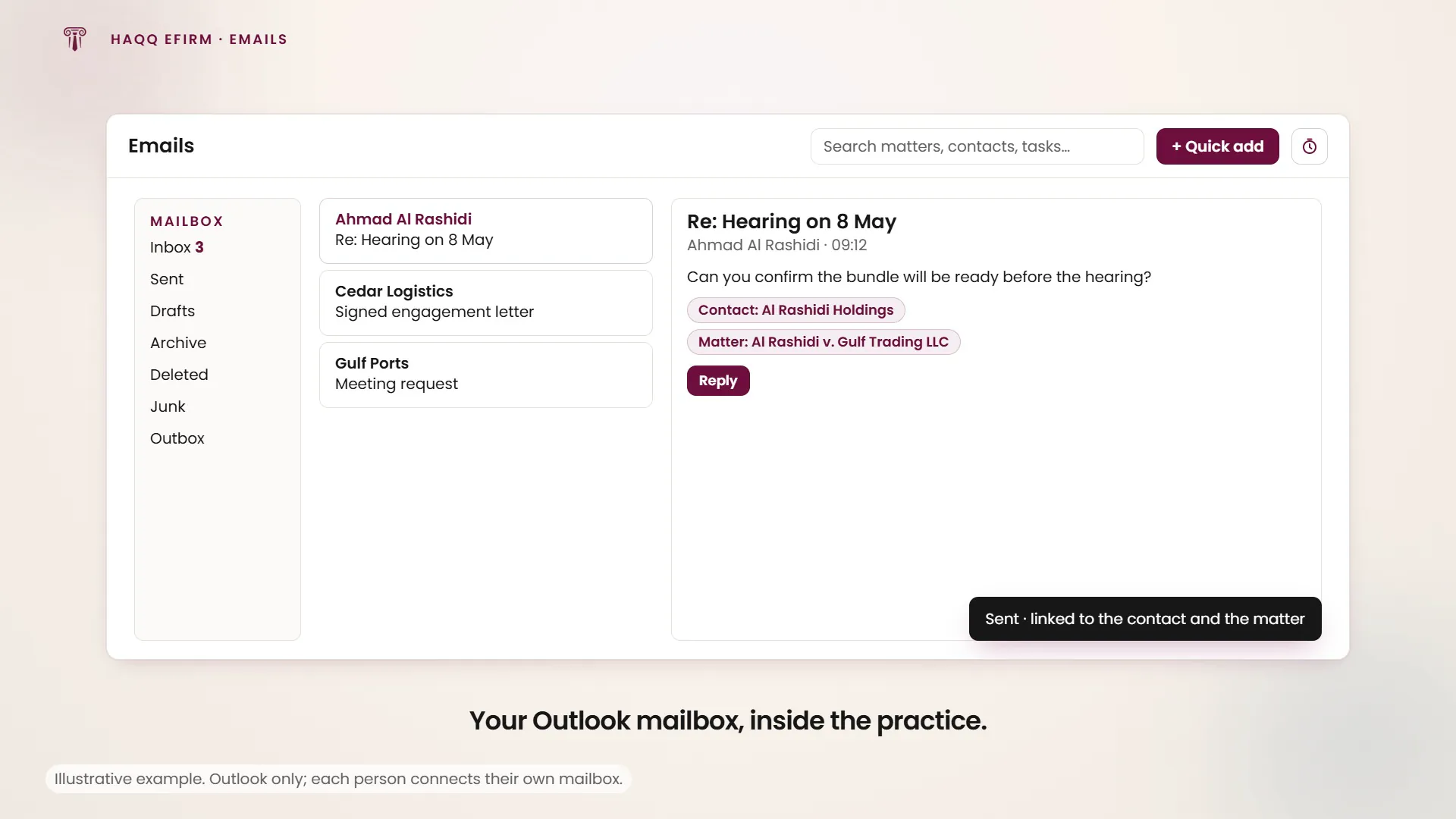
- एक बार कनेक्ट हो जाने पर, संदेश यहाँ से भेजे और प्राप्त किए जाते हैं और स्वयं को सही संपर्क और मैटर से जोड़ लेते हैं।
- आंतरिक मैसेजिंग को जानबूझकर ईमेल से अलग रखा गया है। त्वरित प्रश्न यहाँ जाते हैं; जिसे रिकॉर्ड की आवश्यकता है वह ईमेल, नोट, या कार्य टिप्पणी के रूप में मैटर पर जाता है।
मेलबॉक्स कनेक्ट करना
केवल Microsoft। मेलबॉक्स Outlook-समर्थित है, और कनेक्ट स्क्रीन पर एकमात्र नियंत्रण Connect Outlook है, जो आपको Microsoft की सहमति प्रवाह से भेजता है और बाद में आपको मेलबॉक्स पर वापस लाता है। Google Workspace और सादा IMAP वर्तमान में समर्थित नहीं हैं।
जब तक कोई खाता कनेक्ट नहीं होता, कनेक्ट स्क्रीन मॉड्यूल को बदल देती है। देखने के लिए कोई आंशिक मेलबॉक्स नहीं है, केवल संकेत है। कनेक्ट करना प्रति व्यक्ति किया जाता है, फर्म के लिए एक बार नहीं: एक प्रशासक फर्म-व्यापी Microsoft सहमति प्रदान करके किसी का मेलबॉक्स उनके लिए कनेक्ट नहीं करता है, और प्रत्येक सदस्य को अपना स्वयं का कनेक्ट करना होता है।
एक से अधिक Microsoft खाते कनेक्ट किए जा सकते हैं। खाता चयनकर्ता फ़ोल्डर फलक में तभी दिखाई देता है जब चुनने के लिए कुछ हो; मेलबॉक्स बदलने पर चयनित फ़ोल्डर रीसेट हो जाता है और कोई भी खुला कंपोज़र बंद हो जाता है, इसलिए स्विच करने से पहले एक ड्राफ्ट सहेज लें।
सेटिंग्स में Microsoft टैब वह जगह है जहाँ यह प्रबंधित किया जाता है। इसमें तीन एकीकरण कार्ड होते हैं (फ़ाइलों के लिए SharePoint, ईमेल के लिए Outlook, और कैलेंडर), प्रत्येक यह दिखाता है कि सहमति प्रदान की गई है या नहीं और कौन से खाते कनेक्ट हैं, जिसमें आपके लिए एक खाता कनेक्ट करें क्रिया और एक अलग कंपनी-व्यापी सहमति है जो केवल एक कार्यस्थान प्रशासक प्रदान कर सकता है। किसी कनेक्टेड खाते को हटाने पर वह उस कार्ड से हटा दिया जाता है।
कनेक्ट होने के बाद क्या होता है
मेलबॉक्स पूर्ण है, सारांश नहीं। फ़ोल्डर फलक आपके सिस्टम फ़ोल्डरों (इनबॉक्स, भेजे गए, ड्राफ़्ट, आर्काइव, हटाए गए, जंक, आउटबॉक्स) को एक निश्चित क्रम में सूचीबद्ध करता है, फिर आपके स्वयं के फ़ोल्डर वर्णमाला क्रम में, प्रत्येक में अपठित संख्या और विस्तार योग्य उप-फ़ोल्डर होते हैं। डिफ़ॉल्ट रूप से इनबॉक्स खुलता है।
खोज पूरे मेलबॉक्स को कवर करती है, उस फ़ोल्डर को नहीं जिसमें आप हैं। खोज शुरू करें और फ़ोल्डर चयन को तब तक अनदेखा किया जाता है जब तक आप इसे साफ़ नहीं करते, जो सही व्यवहार है जब आप अठारह महीने पहले के किसी ग्राहक के एक संदेश की तलाश कर रहे हों और याद न हो कि आपने इसे कहाँ दाखिल किया था। इसके बगल में एक केवल-अपठित टॉगल है।
एक वार्तालाप में उत्तर, सभी को उत्तर और अग्रेषित करें, साथ ही पढ़ा या अपठित चिह्नित करें, स्थानांतरित करें, आर्काइव और हटाएं की पेशकश होती है, पठन फलक से या पंक्ति पर राइट-क्लिक करके। किसी वार्तालाप को खोलने पर वह पढ़ा चिह्नित हो जाता है, जब तक कि आपने जानबूझकर उसे अभी-अभी अपठित चिह्नित न किया हो, ऐसी स्थिति में वह विकल्प बना रहता है। आर्काइव, स्थानांतरित और पढ़े/अपठित टॉगल तुरंत लागू होते हैं और क्लिक करते ही पंक्ति अपडेट हो जाती है; हटाना पहले पूछता है। सहकर्मियों के नाम और अवतार फर्म के विरुद्ध हल किए जाते हैं जब पता किसी सदस्य से मेल खाता है, इसलिए एक आंतरिक थ्रेड पतों के बजाय लोगों के रूप में पढ़ा जाता है।
कंपोज़र एक नए संदेश, उत्तर, अग्रेषण या किसी ड्राफ्ट के लिए खुलता है जिसे आप फिर से उठा रहे हैं, और तदनुसार पूर्व-भरता है: प्राप्तकर्ता, एक Re: या Fwd: विषय जो दोहराता नहीं है, और आपका हस्ताक्षर (नए संदेशों पर डिफ़ॉल्ट वाला, उत्तरों पर उत्तर-और-अग्रेषण वाला)। सहकर्मियों और संपर्कों के विरुद्ध पते टाइप-अहेड करते हैं। यह सामान्य फ़ॉर्मेटिंग, लिंक, सूचियों और पाठ दिशा के साथ एक रिच-टेक्स्ट संपादक है, और अटैचमेंट को इस पर खींचा जा सकता है। ड्राफ्ट सहेजें इसे रखता है; भेजने के लिए एक विषय, एक बॉडी और कम से कम एक प्राप्तकर्ता की आवश्यकता होती है, सिवाय उत्तर के, जिसमें पहले से ही इसकी थ्रेड है।
आंतरिक संदेश
मैसेजिंग पैनल टीम सदस्यों के बीच सीधे संदेश और समूह वार्तालाप का समर्थन करता है, फ़ाइल संलग्नक के साथ। डील टीमों, प्रैक्टिस समूहों या कार्यालय-व्यापी चैनलों के लिए समूह बनाएं। जब कोई डील बंद हो जाती है, तो समूह को टीम के संचार के ऐतिहासिक रिकॉर्ड के रूप में छोड़ा जा सकता है, न कि हटाया जा सकता है।
एक चैट को उस कार्य से लिंक किया जा सकता है जिसके बारे में वह है। एकल या समूह चैट को सीधे किसी मैटर या कार्य से लिंक किया जा सकता है, जैसे ईमेल को लिंक किया जाता है। एक बार लिंक हो जाने पर, यह थ्रेड उस मैटर या कार्य के अंदर दिखाई देता है, न केवल मैसेजिंग पैनल में, ताकि फ़ाइल खोलने वाला सहकर्मी उस वार्तालाप को वहीं पा लेता है, बजाय इसके कि उसे पूछना पड़े कि किसने क्या कहा। अनलिंक्ड चैट एक त्वरित, अनौपचारिक चैनल बनी रहती है; इसे लिंक करना ही इसे फ़ाइल का हिस्सा बनाता है।
कौन सा चैनल किस संदेश के लिए
| संदेश | यह कहां जाता है | क्यों |
|---|---|---|
| एक त्वरित आंतरिक प्रश्न | मैसेजिंग, अनलिंक्ड | तेज़, और इसे फ़ाइल पर रखने की आवश्यकता नहीं है |
| एक मैटर या कार्य के बारे में चल रही चर्चा | मैसेजिंग, उस मैटर या कार्य से लिंक्ड | थ्रेड कार्य के साथ रहता है और मैटर या कार्य पर ही दिखाई देता है |
| बाहरी ग्राहक संचार | ईमेल | यह फर्म के बाहर किसी के साथ पत्राचार है, और यह मेलबॉक्स में होना चाहिए, न कि किसी आंतरिक थ्रेड में |
| एक स्थिति अद्यतन जिसे रिकॉर्ड की आवश्यकता है | मैटर नोट्स | इसे मैटर पर बने रहना चाहिए, किसी थ्रेड में नहीं |
| कार्य-विशिष्ट निर्देश | टास्क टिप्पणियाँ | यह उस कार्य मद का हिस्सा है जिस पर कोई काम कर रहा है |
| समीक्षा के लिए एक दस्तावेज़ | मैटर → फ़ाइलें टैब | वर्जन-नियंत्रित, मैटर से जुड़ा हुआ, और AI द्वारा अनुक्रमित |
आगे कहाँ जाएँ
जिन लोगों के साथ थ्रेड है वे Contacts में मौजूद होते हैं, जिस जुड़ाव से यह संबंधित है वह Legal Matters में है, और एक साझा फ़ाइल जहाँ होनी चाहिए वह Documents में है।