

केपीआई लक्ष्य
KPI Targets एक सदस्य या एक टीम के लिए एक मापने योग्य लक्ष्य निर्धारित करता है, और ट्रैक करता है कि प्रत्येक अवधि के वास्तविक परिणाम इसके मुकाबले कैसे आते हैं।
लक्ष्य सेट करना
क्रिएट डायलॉग एक नाम, एक वैकल्पिक विवरण, एक असाइनी प्रकार (सदस्य या टीम), एक असाइनी, एक आवृत्ति, एक लक्ष्य प्रकार, एक लक्ष्य मान, और एक आरंभ और समाप्ति तिथि एकत्र करता है।
| प्रकार |
|---|
| कैलेंडर आइटम की संख्या |
| पूर्ण किए गए कार्य |
| जीते गए मामले |
| जीते गए लीड |
| बिल किया गया समय |
| उपयोग दर |
- सदस्य को असाइनी प्रकार चुनने पर कंपनी के सदस्यों की सूची दिखती है; टीम चुनने पर टीमों की सूची दिखती है। प्रकार बदलने पर पहले से चुना गया असाइनी साफ हो जाता है, और जब असाइन करने के लिए कुछ योग्य न हो, तो पिकर खाली नोट दिखाता है।
- मुद्रा फ़ील्ड केवल मौद्रिक लक्ष्य प्रकार (बिल किया गया समय) के लिए दिखाई देती है। यह संख्या और प्रतिशत लक्ष्य प्रकारों के लिए छिपी रहती है।
- आवृत्ति दैनिक, साप्ताहिक, पाक्षिक, मासिक, द्वैमासिक, तिमाही, अर्ध-वार्षिक या वार्षिक रूप से चलती है।
- निर्माण सक्षम होने से पहले नाम, असाइनी, लक्ष्य मान, प्रारंभ तिथि और समाप्ति तिथि सभी आवश्यक हैं, और लक्ष्य मान एक मान्य संख्या होनी चाहिए। सफलता या विफलता की सूचना टोस्ट द्वारा दी जाती है, और सफलता पर संवाद बंद हो जाता है।
लक्ष्य ब्राउज़ करना
बाएं हाथ की रेल में एक सभी पंक्ति, प्रत्येक कंपनी सदस्य और एक टीमें समूह सूचीबद्ध होता है। टीमें समूह केवल तब दिखाई देता है जब फर्म में कम से कम एक टीम हो। किसी सदस्य या टीम का चयन करने पर लक्ष्य सूची उस असाइनी के अनुसार फ़िल्टर हो जाती है, और पृष्ठ उपशीर्षक चयनित व्यक्ति का नाम बताता है; सभी चुनने पर फ़िल्टर साफ हो जाता है।
सूची में प्रत्येक लक्ष्य अपना नाम दिखाता है, जो विस्तार दृश्य से लिंक होता है, उसका असाइनी, प्रारंभ और समाप्ति तिथियाँ (अनुपलब्ध होने पर डैश), आवृत्ति, लक्ष्य मान और जहाँ मौजूद हो वहाँ छोटा विवरण। एक कीवर्ड खोज और एक क्रमबद्धता चयनकर्ता (नाम, लक्ष्य प्रकार, आवृत्ति, लक्ष्य मान, प्रारंभ तिथि या समाप्ति तिथि के अनुसार, आरोही/अवरोही टॉगल के साथ) सूची को संकीर्ण और क्रमबद्ध करते हैं; खोज, असाइनी या क्रमबद्धता बदलने पर पहले पृष्ठ पर वापस आ जाता है। पृष्ठ 25 पंक्तियों के निश्चित होते हैं, जब कम से कम एक लक्ष्य मौजूद हो तो पिछला/अगला नियंत्रण होता है।
जोड़ें, निर्माण पहुँच वाले उपयोगकर्ताओं को दिखाया जाता है, निर्माण संवाद खोलता है; जब रेल में पहले से कोई विशिष्ट सदस्य चयनित हो, तो नया लक्ष्य उस सदस्य को असाइनी के रूप में पूर्व-भरा होता है। हटाएँ, हटाने की पहुँच वाले उपयोगकर्ताओं को दिखाया जाता है, हमेशा पहले पुष्टि माँगता है।
निर्यात करना
निर्यात वर्तमान फ़िल्टर्ड सेट (सक्रिय असाइनी, खोज और क्रमबद्धता का सम्मान करते हुए, लेकिन पृष्ठांकन को अनदेखा करके, इसलिए यह हमेशा पूरी फ़िल्टर्ड सूची को कवर करता है) को एक निश्चित स्तंभ सेट के साथ XLSX स्प्रेडशीट में लिखता है: नाम, असाइनी, लक्ष्य प्रकार, लक्ष्य मान, आवृत्ति, और प्रारंभ/समाप्ति तिथि। एक टोस्ट निर्यात शुरू होने की पुष्टि करता है, या त्रुटि की रिपोर्ट करता है।
लक्ष्य विवरण और प्रगति
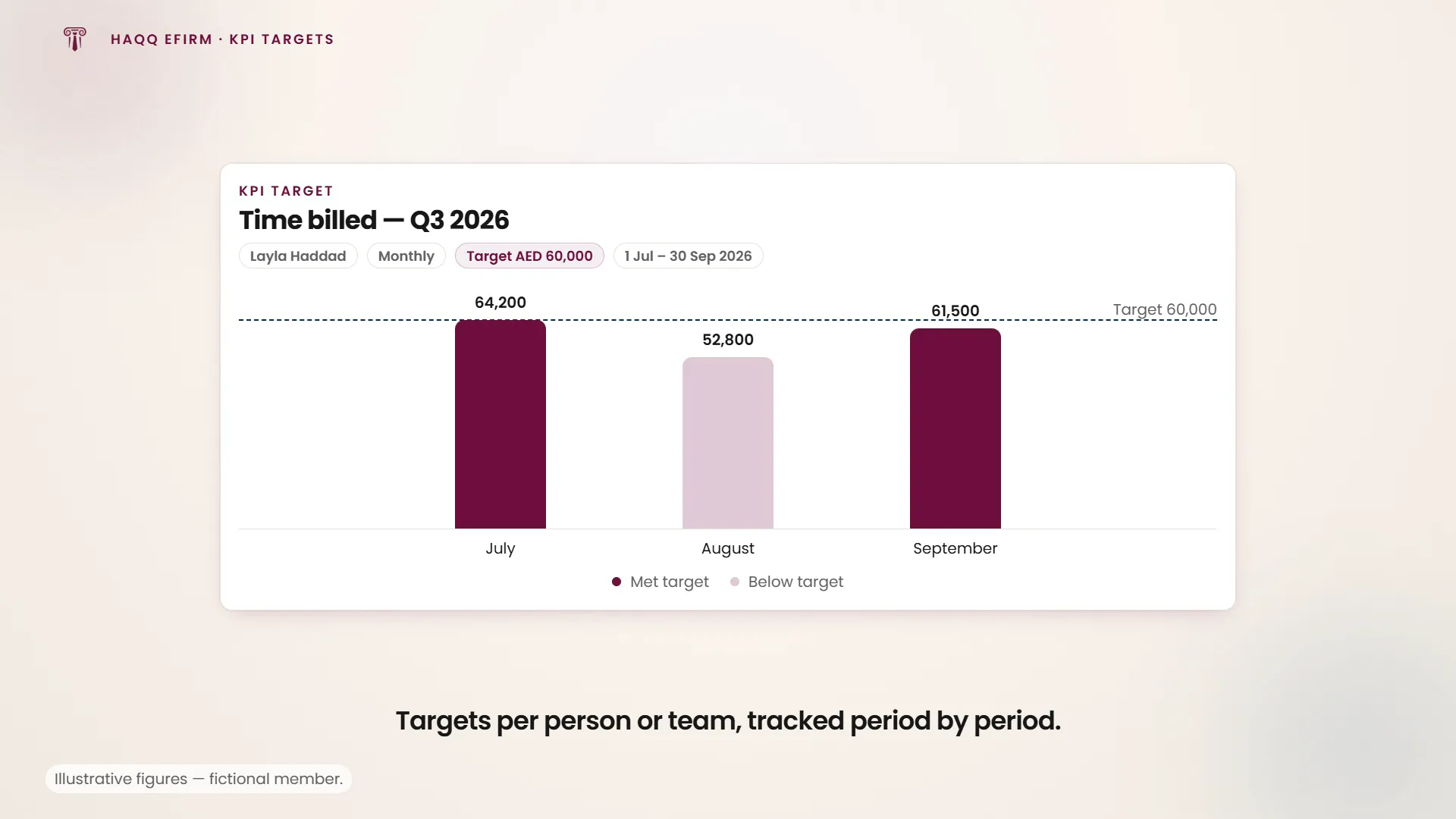
एक लक्ष्य का अपना पृष्ठ उसका असाइनी, आवृत्ति, लक्ष्य प्रकार, अवधि (प्रारंभ और समाप्ति तिथि), लक्ष्य मान, और जहाँ लागू हो वहाँ मुद्रा कोड दिखाता है। सेट न किए गए फ़ील्ड "कोई नहीं" के रूप में दिखते हैं। एक बार चार्ट प्रति अवधि उपलब्धि को लक्ष्य मान के विरुद्ध आलेखित करता है, जिसमें लक्ष्य पर ही एक धराशायी संदर्भ रेखा होती है; बार रंगीन होते हैं यह दिखाने के लिए कि क्या वह अवधि लक्ष्य से मिली या उससे अधिक रही बनाम उससे नीचे गिरी, एक किंवदंती के साथ। जिस लक्ष्य की अभी तक कोई अवधि नहीं है, वह चार्ट के बजाय एक खाली संदेश दिखाता है।
विस्तार दृश्य केवल-पठनीय है। इस पर कोई संपादन या हटाने का नियंत्रण नहीं है। प्रत्येक कॉन्फ़िगरेशन परिवर्तन सूची से, निर्माण और हटाने के माध्यम से होता है, यहाँ नहीं।
कौन लक्ष्य देख और प्रबंधित कर सकता है
पठन पहुँच सूची और विस्तृत दृश्य दोनों को नियंत्रित करती है। इसके बिना, एक "कोई पहुँच नहीं" स्क्रीन पूरे पृष्ठ को बदल देती है, जो इनकार को सीधे फ्लैश करने के बजाय एक संक्षिप्त लोडिंग प्लेसहोल्डर के पीछे हल हो जाती है। बनाने की पहुँच 'जोड़ें' बटनों को नियंत्रित करती है, हेडर पर और खाली स्थिति में। हटाने की पहुँच प्रति-पंक्ति हटाएं नियंत्रण को नियंत्रित करती है, और हटाने के लिए हमेशा पुष्टि की आवश्यकता होती है।
आगे कहाँ जाएँ
HR में प्रदर्शन समीक्षाएं यहां निर्धारित लक्ष्यों के विरुद्ध स्कोर की जाती हैं, और समय-बिल वाले लक्ष्य वित्तीय के समान लॉग किए गए घंटों से पढ़े जाते हैं। इस पृष्ठ के व्यापक फर्म सेटअप के लिए, eFirm अवलोकन देखें।