

केवाईसी
KYC अधिकांश अधिकार क्षेत्रों में कानूनी फर्मों के लिए एक कानूनी आवश्यकता है, इसलिए यह एक मॉड्यूल है न कि कोई ऐसी चेकलिस्ट जिसे कोई निजी तौर पर रखता है।
कानूनी फर्मों के लिए KYC अनुपालन
अपने ग्राहक को जानें बाएं साइडबार में। यह मॉड्यूल संरचित अनुपालन फॉर्म प्रदान करता है जिन्हें अधिकार क्षेत्र के अनुसार अनुकूलित किया जा सकता है और सीधे ग्राहक प्रोफ़ाइलों के भीतर पूरा किया जा सकता है। प्रत्येक रिकॉर्ड एक संपर्क से जुड़ा होता है, और काम शुरू होने से पहले इसकी स्थिति दिखाई देती है। एक ऐसे रिकॉर्ड के विरुद्ध खोला गया अनुबंध जो कभी प्रस्तुत नहीं किया गया था, वह जोखिम है जिसे रोकने के लिए यह स्क्रीन मौजूद है।
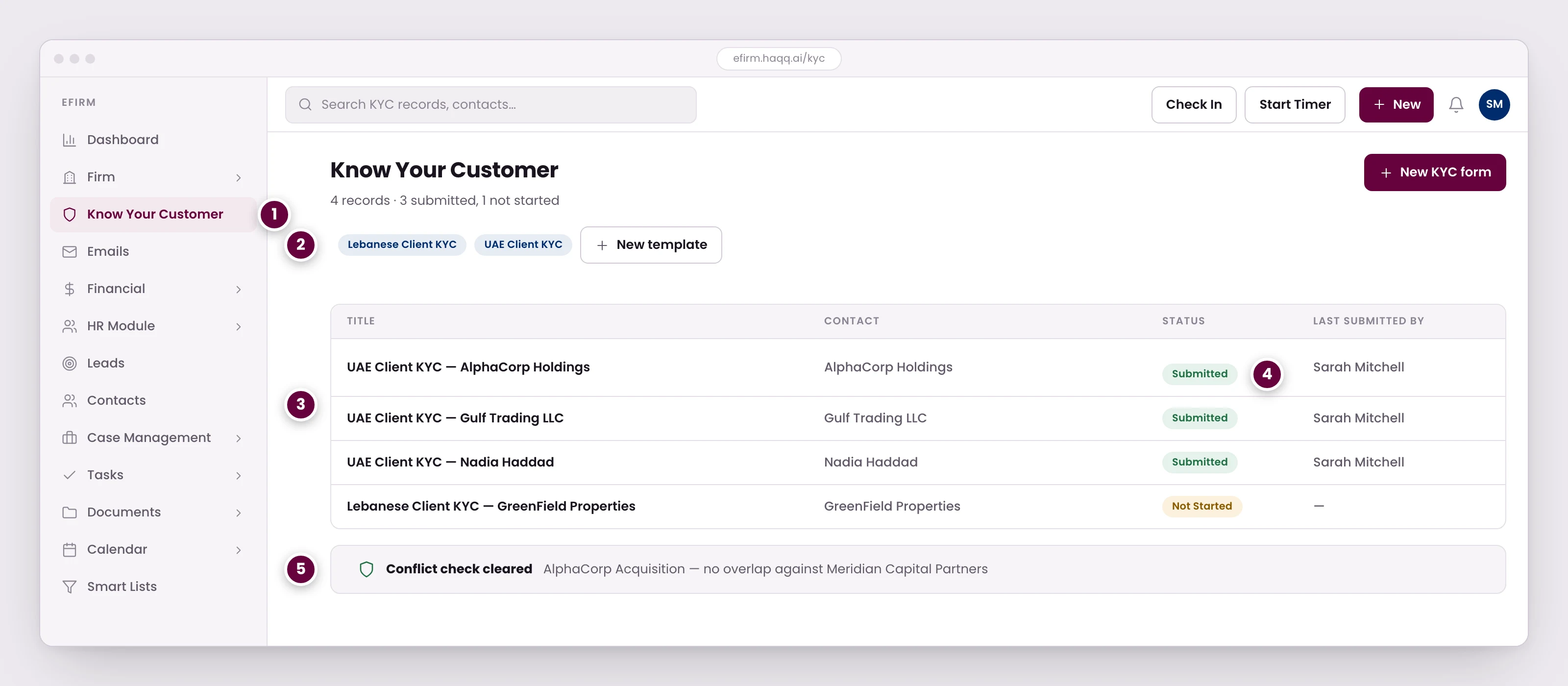
- KYC अधिकांश क्षेत्राधिकारों में कानूनी फर्मों के लिए एक कानूनी आवश्यकता है, यही कारण है कि यह एक चेकलिस्ट के बजाय एक मॉड्यूल है जिसे कोई निजी तौर पर रखता है।
- टेम्पलेट क्षेत्राधिकार के अनुसार होते हैं, क्योंकि बेरूत में नियामक जो प्रश्न अपेक्षा करता है वे यूएई में अपेक्षित प्रश्न नहीं होते। फर्म उसी फॉर्म बिल्डर का उपयोग करके अपने स्वयं के टेम्पलेट बनाती हैं जो अन्यत्र उपयोग होता है।
- प्रत्येक रिकॉर्ड एक संपर्क से जुड़ा होता है। अनुशंसित मार्ग क्लाइंट के अंदर से KYC टैब खोलना है, ताकि उनकी सारी जानकारी एक स्थान पर रहे।
- कार्य शुरू होने से पहले स्थिति दिखाई देती है। ऐसे रिकॉर्ड के विरुद्ध एक एंगेजमेंट खोलना जो कभी सबमिट नहीं किया गया था, उस जोखिम को रोकने के लिए यह स्क्रीन मौजूद है।
- संघर्ष जांच फर्म के मौजूदा संपर्कों और मामलों के विरुद्ध चलती है, और इसका परिणाम याद रखने के बजाय दर्ज किया जाता है।
| अनुभाग | फ़ील्ड्स |
|---|---|
| ग्राहक पहचान | पूर्ण कानूनी नाम, जन्म तिथि या निगमन तिथि, राष्ट्रीयता, सरकारी पहचान पत्र, कर पहचान संख्या |
| लाभकारी स्वामित्व | UBO नाम, स्वामित्व प्रतिशत, पहचान दस्तावेज |
| निधियों का स्रोत | प्राथमिक आय स्रोत, सहायक दस्तावेज, PEP (राजनीतिक रूप से उजागर व्यक्ति) स्थिति |
| जोखिम मूल्यांकन | ग्राहक जोखिम रेटिंग (निम्न / मध्यम / उच्च), प्रतिबंध जांच परिणाम, उन्नत सावधानी प्रक्रिया फ्लैग |
| अनुपालन अनुमोदन | अनुपालन अधिकारी का नाम, समीक्षा तिथि, स्वीकृति स्थिति |
KYC टेम्पलेट कॉन्फ़िगर करना
eFirm सेटिंग्स → अनुभाग और टेम्पलेट → KYC टेम्पलेट। प्रत्येक KYC टेम्पलेट अन्य टेम्पलेट की तरह ही ड्रैग-एंड-ड्रॉप फॉर्म बिल्डर का उपयोग करता है, जिसमें सभी प्रकार के फ़ील्ड शामिल हैं। टेम्पलेट अधिकार क्षेत्र के अनुसार होते हैं, क्योंकि बेरूत में एक नियामक जिन प्रश्नों की अपेक्षा करता है, वे यूएई में अपेक्षित प्रश्नों से भिन्न होते हैं, और फर्म स्वयं उसी बिल्डर के साथ अपने टेम्पलेट बनाती हैं। उपलब्ध फ़ील्ड प्रकार सेटिंग्स और अनुकूलन पर सूचीबद्ध हैं।
| अधिकार क्षेत्र | अपने फ़ील्ड की जांच के लिए उपयोगी |
|---|---|
| लेबनान | AML कानून सं. 44/2015, परिपत्र 83 (BDL) |
| यूएई | संघीय डिक्री-कानून सं. 10/2025, मंत्रिमंडल संकल्प सं. 134/2025 |
एक KYC टेम्पलेट में चेकबॉक्स, दिनांक चयनकर्ता, फ़ाइल अटैचमेंट और फ्री-टेक्स्ट फ़ील्ड हो सकते हैं: एक हाँ/नहीं प्रश्न, जन्मदिन या निगमन तिथि, अपलोड करने के लिए आईडी या प्रमाणपत्र, और एक लंबा उत्तर जिसके लिए एक टिक से अधिक की आवश्यकता हो। ये उसी ड्रैग-एंड-ड्रॉप बिल्डर में रहते हैं जैसे कि Settings and Customizations में वर्णित अन्य फ़ील्ड प्रकार।
दस्तावेज़ का अनुरोध करना, और चार स्थितियाँ
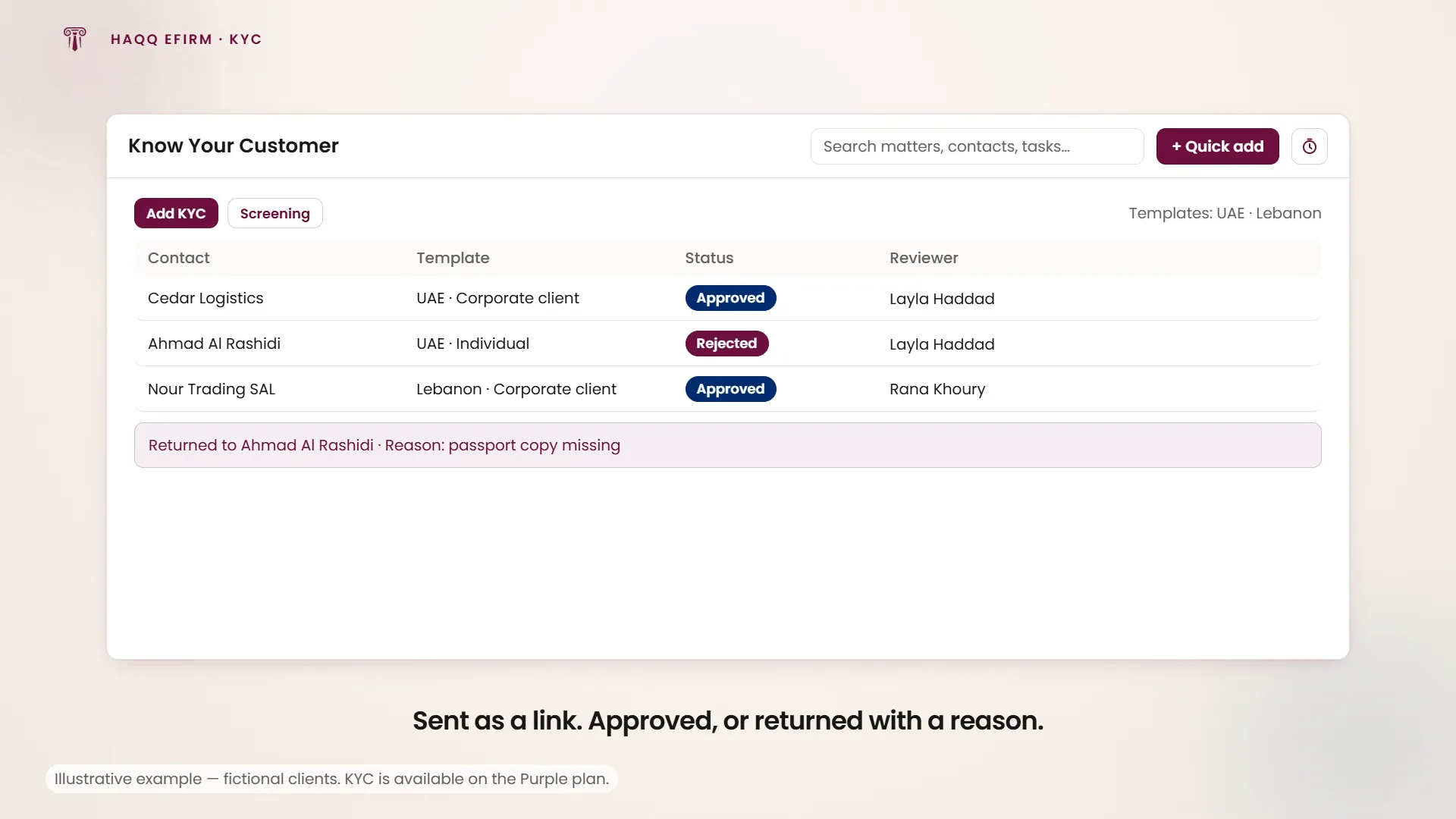
Add KYC एक दो-चरणीय अनुरोध खोलता है: दस्तावेज़ टेम्पलेट चुनें, फिर उस संपर्क को चुनें जिस पर यह जाता है। इस बिंदु पर कुछ भी नहीं भरा जाता है। अनुरोध खाली बनाया जाता है और संपर्क बाद में एक लिंक के माध्यम से मान प्रदान करता है। Copy link उस लिंक को क्लिपबोर्ड पर कॉपी करता है ताकि आप इसे सामान्य रूप से क्लाइंट तक पहुँचने के तरीके से भेज सकें।
एक KYC रिकॉर्ड फिर चार स्थितियों से गुज़रता है: Not started जब तक संपर्क इसे नहीं भरता, Submitted एक बार जब वे भर देते हैं, Approved जब फर्म इसे स्वीकार कर लेती है, और Rejected यदि फर्म इसे वापस भेज देती है। डैशबोर्ड प्रत्येक पर कार्रवाई करने वाले समीक्षक को दिखाता है, ताकि रिकॉर्ड यह बताए कि इसे किसने स्वीकार किया, न कि केवल यह कि इसे स्वीकार किया गया था।
Approve और Reject सबमिट की गई पंक्तियों पर दिखाई देते हैं, और केवल उन सदस्यों के लिए जिन्हें समीक्षा करने की अनुमति है। मंज़ूरी तुरंत लागू होती है; अस्वीकार करने पर कारण के लिए एक संवाद खुलता है। एक फर्म किसी सबमिशन को तब अस्वीकार करती है जब आवश्यक जानकारी या दस्तावेज़ गायब हो (एक आईडी संलग्न नहीं, एक फ़ील्ड खाली छोड़ दी गई), बजाय एक अधूरे रिकॉर्ड को स्वीकार करने और बाद में कमी को दूर करने के।
KYC फ़ॉर्म कहाँ रहते हैं
KYC फ़ॉर्म दो स्थानों से पहुँचा जा सकता है, और वे समान नहीं हैं।
| स्थान | कैसे पहुँचें | के लिए सर्वोत्तम |
|---|---|---|
| स्टैंडअलोन | बाएँ साइडबार में Know Your Customer | एक समर्पित KYC प्रबंधन दृश्य, और सामूहिक समीक्षाएँ |
| एक संपर्क के भीतर | कोई भी संपर्क खोलें → उसका KYC टैब, जिसके बगल में Screening है | अनुशंसित: सभी क्लाइंट जानकारी एक ही स्थान पर रखता है |
स्क्रीनिंग
स्क्रीनिंग मॉड्यूल का दूसरा भाग है, और यह अंदर की ओर नहीं बल्कि बाहर की ओर देखता है। यह OpenSanctions के विरुद्ध एक संपर्क की जाँच करता है, जो एक सार्वजनिक प्रतिबंध और वॉचलिस्ट डेटाबेस है, और उत्पाद द्वारा समर्थित एकमात्र प्रदाता है। इसे संपर्क से शुरू करें, या KYC हेडर में Screening बटन से फर्म-व्यापी क्षेत्र खोलें।
अनुपालन डैशबोर्ड एक फर्म-व्यापी रिपोर्ट है, प्रति संपर्क एक पंक्ति: संपर्क, इसकी स्क्रीनिंग स्थिति, इसे अंतिम बार कब स्क्रीन किया गया था, उस चलाने में प्रदाता के डेटा का कौन सा संस्करण उपयोग किया गया था, यह अगली बार कब देय है, और क्या कोई सही मिलान पाया गया था। स्थितियाँ हैं Never screened, Match review, Overdue, True match और Clear. अतिदेय पंक्तियाँ अपनी नियत तिथियाँ उजागर करती हैं, और दृश्य स्थिति के आधार पर, केवल अतिदेय, और केवल सही मिलानों के अनुसार फ़िल्टर करता है, जो कि वह छोटी सूची है जिस पर एक अनुपालन अधिकारी वास्तव में काम करता है।
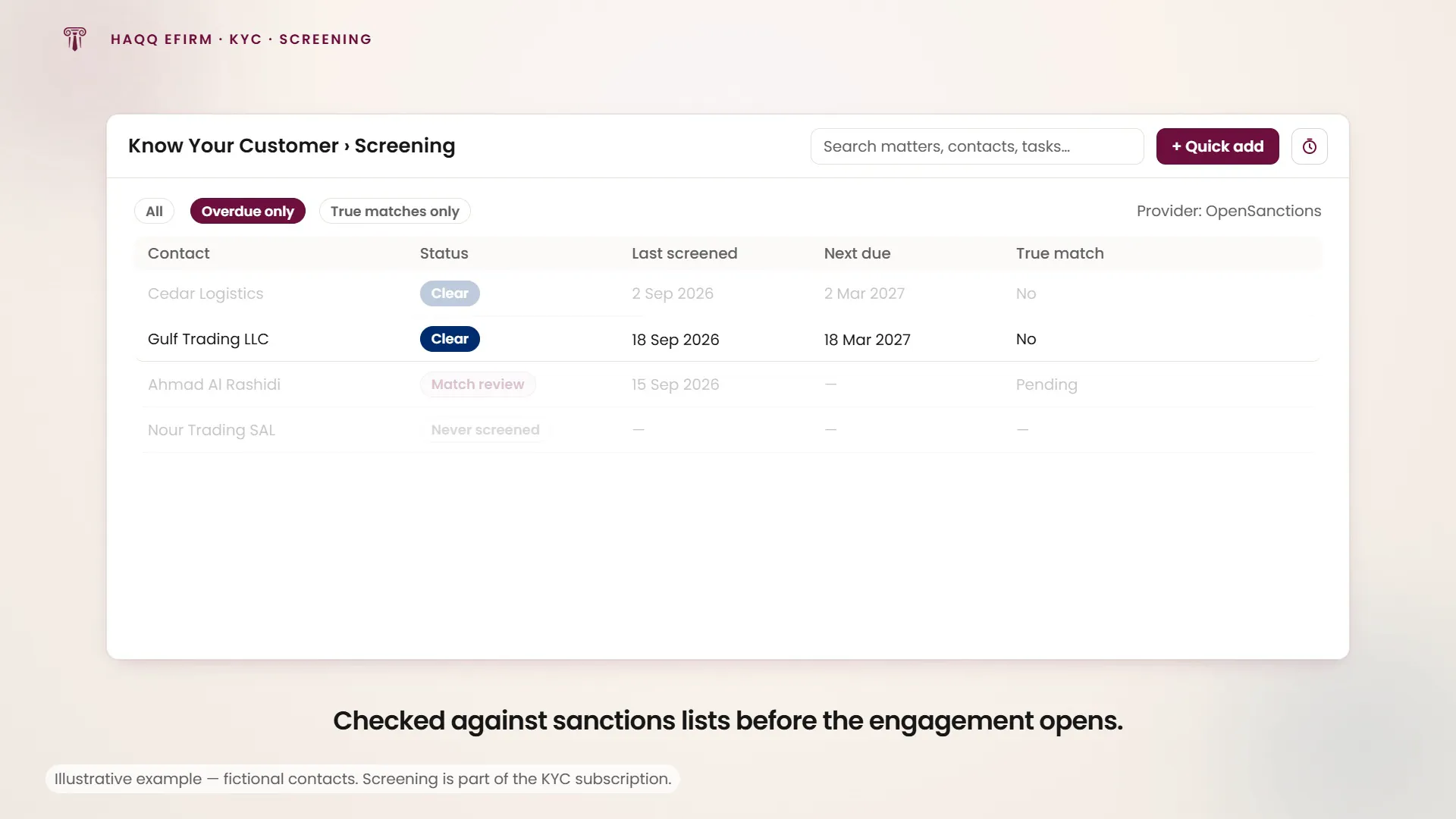
दो और टैब केवल प्रशासकों के लिए हैं। सेटिंग्स में प्रदाता कनेक्शन और वह डेटासेट होता है जिसके विरुद्ध स्क्रीनिंग होती है; प्रदाता स्वयं स्थिर होता है और बदला नहीं जा सकता। स्ट्रिप्स में फर्म की प्रतिकूल-मीडिया खोजें होती हैं, प्रत्येक में नाम, कोड, कीवर्ड, भाषा और एक सक्रिय स्विच होता है, जिन्हें प्रशासक जोड़ते, संपादित करते और हटाते हैं। कुछ स्ट्रिप्स प्रीसेट के रूप में आती हैं, जिन पर ताला लगा होता है, और बदली नहीं जा सकतीं। बाकी सभी डैशबोर्ड देखते हैं, और यदि वे अन्य दो तक पहुँचते हैं तो उनके केवल-पठन संस्करण देखते हैं।
स्क्रीनिंग और विरोध जाँच
दोनों अलग-अलग सवालों के जवाब देते हैं। स्क्रीनिंग बाहर की ओर देखती है: क्या यह व्यक्ति किसी प्रतिबंध सूची में या किसी प्रतिकूल मीडिया परिणाम में है? विरोध जाँच अंदर की ओर देखती है: क्या हमने पहले कभी इस व्यक्ति या कंपनी के लिए, या उसके विरुद्ध, काम किया है? eFirm में विरोध जाँच Legal AI Twin करता है, जो वर्कस्पेस के संपर्कों और मामलों से जुड़ा है। किसी भी eFirm पेज से Twin खोलें और उससे संभावित क्लाइंट और अन्य पक्षों की जाँच करने को कहें: वह फ़र्म के संपर्कों और मामलों में खोजता है, जिसमें हर मामले का क्लाइंट और विरोधी पक्ष शामिल है, और बताता है कि उनमें से कोई कहाँ दिखता है।
परिणाम को मामले में दर्ज करें, विरोध जाँच की स्थिति वाले उस फ़ील्ड में जिसे आपका एडमिनिस्ट्रेटर मामले के फ़ॉर्म में जोड़ता है, ताकि परिणाम याद पर नहीं, रिकॉर्ड पर रहे।
लीड से क्लाइंट तक
- लीड बनाई गई। एक नया संभावित ग्राहक रेफरल, इनबाउंड पूछताछ या नेटवर्किंग के माध्यम से पाइपलाइन में आता है।
- पाइपलाइन प्रगति। लीड चरणों के माध्यम से आगे बढ़ती है: नया → संपर्क किया गया → योग्य → प्रस्ताव।
- KYC अनुपालन। संपर्क प्रोफ़ाइल के भीतर KYC फॉर्म पूर्ण करें, सभी आवश्यक अनुभाग सत्यापित हों।
- स्क्रीनिंग। प्रतिबंध और निगरानी सूची डेटा के विरुद्ध संपर्क की स्क्रीनिंग करें और जांचें कि संलग्नता शुरू होने से पहले इसकी स्थिति Clear है।
- रूपांतरण। लीड एक संपर्क और एक मामले में बदल जाती है। सभी संदर्भ, नोट्स और पाइपलाइन मूल्य संरक्षित रहते हैं।
हर मॉड्यूल की तरह, KYC के चार अनुमतियाँ (पढ़ें, बनाएँ, अपडेट करें और हटाएँ) हैं जो भूमिकाएँ और अनुमतियाँ में प्रति भूमिका दी जाती हैं। बनाएँ, KYC जोड़ें बटन को नियंत्रित करता है, अपडेट वह है जो किसी को समीक्षक बनाता है, स्वीकृत करें और अस्वीकार करें इसी के अंतर्गत आते हैं, और हटाएँ दस्तावेज़ हटाने को नियंत्रित करता है। किसी संपर्क पर KYC टैब उस किसी से छिपा रहता है जो मॉड्यूल नहीं पढ़ सकता। स्क्रीनिंग के प्रशासक टैब फिर से अलग हैं: वे फर्म-प्रशासक अधिकारों का पालन करते हैं, KYC अनुमतियों का नहीं।
आगे कहाँ जाएँ
पाइपलाइन को लीड्स में कार्य करें, रिकॉर्ड को संपर्क में किसी व्यक्ति या कंपनी से जोड़ें, फिर कानूनी मामले में संलग्नता खोलें।