

KYC
KYC ist eine rechtliche Anforderung für Anwaltskanzleien in den meisten Rechtsordnungen, weshalb es ein Modul ist und nicht eine Checkliste, die jemand privat führt.
KYC-Compliance für Anwaltskanzleien
Know Your Customer in der linken Seitenleiste. Das Modul bietet strukturierte Compliance-Formulare, die je nach Gerichtsbarkeit angepasst und direkt in den Mandantenprofilen ausgefüllt werden können. Jeder Datensatz ist mit einem Kontakt verknüpft, und sein Status ist vor Beginn der Arbeit sichtbar. Ein Mandat, das für einen nie eingereichten Datensatz eröffnet wird, stellt die Gefährdung dar, die dieser Bildschirm verhindern soll.
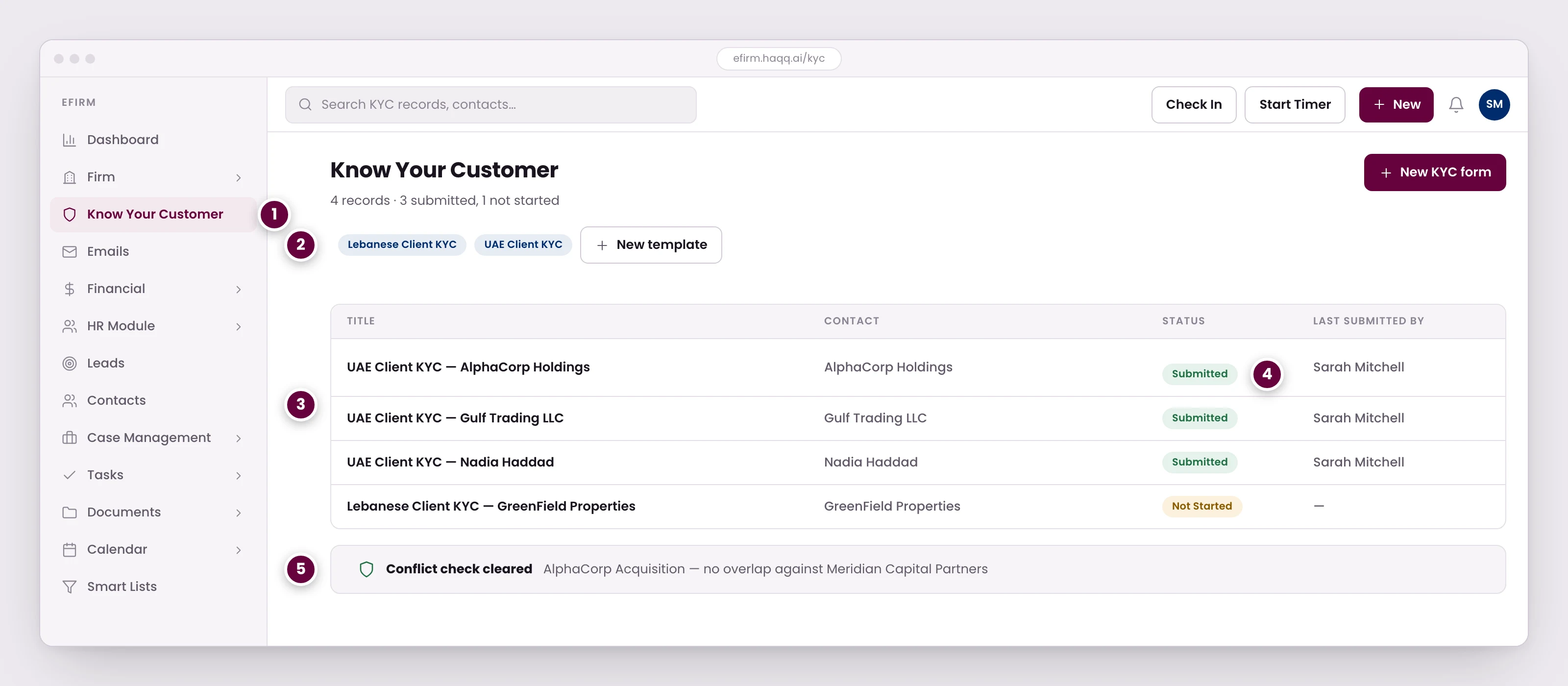
- KYC ist eine gesetzliche Anforderung für Anwaltskanzleien in den meisten Rechtsordnungen, weshalb es ein Modul und keine Checkliste ist, die jemand privat führt.
- Vorlagen sind pro Gerichtsbarkeit, da die Fragen, die eine Aufsichtsbehörde in Beirut erwartet, nicht dieselben sind, die in den VAE erwartet werden. Kanzleien erstellen ihre eigenen mit demselben Formularersteller, der auch an anderer Stelle verwendet wird.
- Jeder Datensatz ist mit einem Kontakt verknüpft. Der empfohlene Weg ist das Öffnen des KYC-Reiters innerhalb des Klienten, damit alle Informationen an einem Ort bleiben.
- Der Status ist sichtbar, bevor die Arbeit beginnt. Eine Beauftragung, die gegen einen Datensatz eröffnet wurde, der nie eingereicht wurde, ist das Risiko, das dieser Bildschirm verhindern soll.
- Die Interessenkonfliktprüfung erfolgt anhand der bestehenden Kontakte und Angelegenheiten der Kanzlei, und ihr Ergebnis wird aufgezeichnet, anstatt sich daran zu erinnern.
| Abschnitt | Felder |
|---|---|
| Kundenidentifikation | Vollständiger rechtlicher Name, Geburts- oder Gründungsdatum, Staatsangehörigkeit, amtlicher Ausweis, Steueridentifikationsnummer |
| Wirtschaftlich Berechtigte | Namen der wirtschaftlich Berechtigten, Eigentumsanteile, Identifikationsdokumente |
| Herkunft der Mittel | Primäre Einkommensquellen, Nachweise, PEP-Status (politisch exponierte Person) |
| Risikobewertung | Kundenrisikoeinstufung (Niedrig / Mittel / Hoch), Ergebnis der Sanktionsprüfung, Kennzeichen für verstärkte Sorgfaltspflichten |
| Compliance-Freigabe | Name des Compliance-Beauftragten, Prüfungsdatum, Genehmigungsstatus |
KYC-Vorlagen konfigurieren
eFirm-Einstellungen → Abschnitte & Vorlagen → KYC-Vorlagen. Jede KYC-Vorlage verwendet denselben Drag‑and‑Drop-Formularersteller wie jede andere Vorlage, mit dem gesamten Satz an Feldtypen. Vorlagen sind je Rechtsordnung, da die Fragen, die eine Aufsichtsbehörde in Beirut erwartet, nicht dieselben sind wie in den VAE, und Kanzleien erstellen ihre eigenen mit demselben Ersteller. Die verfügbaren Feldtypen sind unter Einstellungen und Anpassungen aufgeführt.
| Zuständigkeit | Lohnt sich, Ihre Felder daran zu messen |
|---|---|
| Libanon | Geldwäschegesetz Nr. 44/2015, Rundschreiben 83 (BDL) |
| VAE | Bundesdekret-Gesetz Nr. 20/2018, Kabinettsbeschluss Nr. 10/2019 |
Ein KYC-Template kann Checkboxen, Datumsauswahlfelder, Dateianhänge und Freitextfelder enthalten: eine Ja/Nein-Frage, ein Geburtsdatum oder ein Gründungsdatum, einen Ausweis oder ein Zertifikat zum Hochladen und eine längere Antwort, die mehr als nur ein Häkchen erfordert. Diese befinden sich im selben Drag-and-Drop-Builder wie die anderen Feldtypen, die unter Einstellungen und Anpassungen dokumentiert sind.
Anfordern eines Dokuments und die vier Status
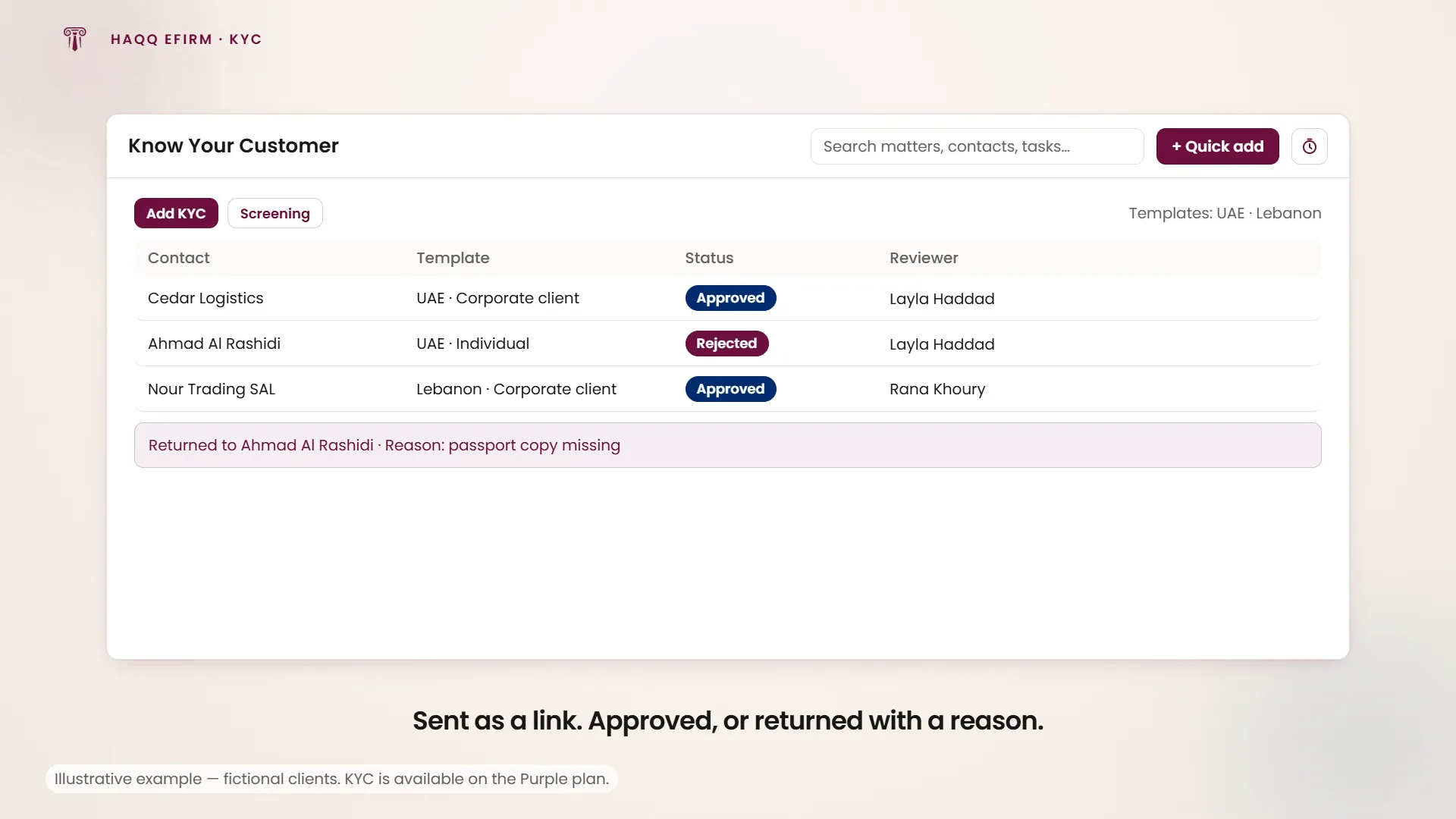
KYC hinzufügen öffnet eine zweistufige Anfrage: Wählen Sie die Dokumentvorlage, dann den Kontakt, an den sie gesendet wird. Zu diesem Zeitpunkt wird nichts ausgefüllt. Die Anfrage wird leer erstellt und der Kontakt liefert die Werte später über einen Link. Link kopieren kopiert diesen Link in die Zwischenablage, sodass Sie ihn auf dem üblichen Weg an den Mandanten senden können.
Ein KYC-Datensatz durchläuft dann vier Zustände: Nicht gestartet bis der Kontakt ihn ausfüllt, Eingereicht sobald er das getan hat, Genehmigt sobald die Kanzlei ihn annimmt und Abgelehnt wenn die Kanzlei ihn zurücksendet. Das Dashboard zeigt den Prüfer an, der jeden bearbeitet hat, sodass der Datensatz ausweist, wer ihn akzeptiert hat, nicht nur, dass es geschah.
Genehmigen und Ablehnen erscheinen in eingereichten Zeilen, und nur für Mitglieder, die zur Überprüfung berechtigt sind. Das Genehmigen wird sofort wirksam; das Ablehnen öffnet einen Dialog für den Grund. Eine Kanzlei lehnt eine Einreichung ab, wenn erforderliche Informationen oder ein Dokument fehlen (ein nicht angehängter Ausweis, ein leeres Feld), anstatt einen unvollständigen Datensatz zu akzeptieren und die Lücke später zu füllen.
Wo sich KYC-Formulare befinden
KYC-Formulare sind von zwei Orten aus erreichbar, und diese sind nicht gleichwertig.
| Ort | Zugriff | Am besten für |
|---|---|---|
| Eigenständig | Know Your Customer in der linken Seitenleiste | Eine dedizierte KYC-Verwaltungsansicht und Massenprüfungen |
| Innerhalb eines Kontakts | Öffnen Sie einen beliebigen Kontakt → dessen KYC-Registerkarte, mit Screening daneben | Empfohlen: hält alle Mandanteninformationen an einem Ort |
Screening
Screening ist die zweite Hälfte des Moduls und blickt nach außen, nicht nach innen. Es überprüft einen Kontakt gegen OpenSanctions, eine öffentliche Sanktions- und Watchlist-Datenbank, und das ist der einzige vom Produkt unterstützte Anbieter. Starten Sie es vom Kontakt aus oder öffnen Sie den kanzleiweiten Bereich über die Schaltfläche Screening im KYC-Header.
Das Compliance-Dashboard ist ein kanzleiweiter Bericht, eine Zeile pro Kontakt: der Kontakt, sein Screening-Status, wann er zuletzt geprüft wurde, welche Version der Anbieterdaten bei diesem Durchlauf verwendet wurde, wann er das nächste Mal fällig ist und ob ein Treffer gefunden wurde. Die Status sind Nie geprüft, Trefferprüfung, Überfällig, Treffer und Frei. Überfällige Zeilen heben ihr Fälligkeitsdatum hervor, und die Ansicht filtert nach Status, nur nach überfälligen und nur nach Treffern, was die kurze Liste ist, die ein Compliance-Beauftragter tatsächlich abarbeitet.
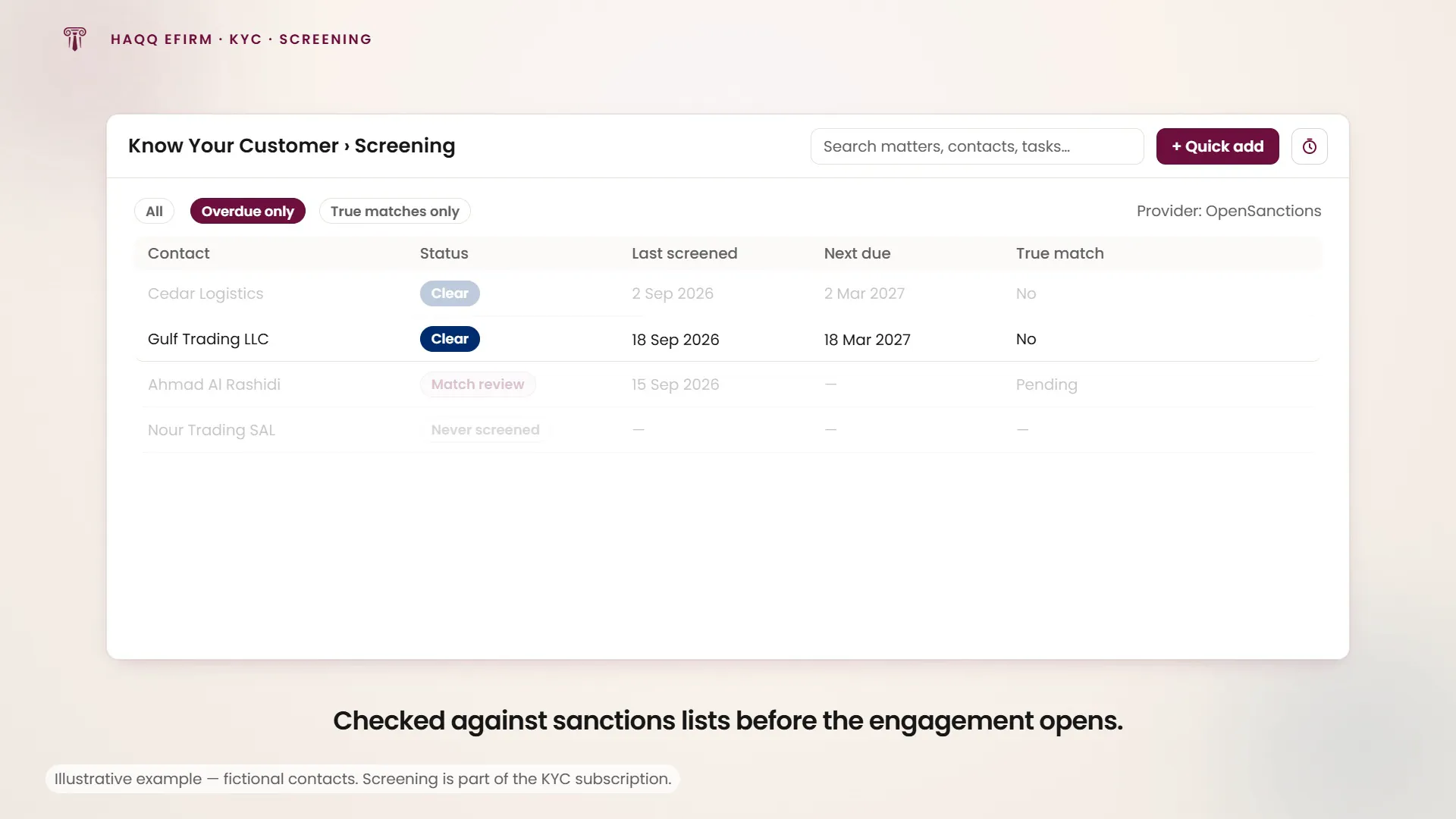
Zwei weitere Registerkarten sind nur für Administratoren. Einstellungen enthält die Anbieterverbindung und den Datensatz, gegen den gescreent wird; der Anbieter selbst ist fest und kann nicht ausgetauscht werden. Strips enthält die Adverse-Media-Suchen der Kanzlei, jeweils mit einem Namen, einem Code, seinen Schlüsselwörtern, einer Sprache und einem Aktiv-Schalter, die Administratoren hinzufügen, bearbeiten und löschen. Einige Strips werden als Voreinstellungen ausgeliefert, mit einem Schloss markiert und können nicht geändert werden. Alle anderen sehen das Dashboard und schreibgeschützte Versionen der anderen beiden, wenn sie darauf zugreifen.
Screening ist keine Konfliktprüfung
Die beiden werden oft verwechselt, und es handelt sich nicht um dieselbe Frage. Beim Screening wird nach außen geschaut: Steht diese Person auf einer Sanktionsliste oder wurde sie in negativen Medienberichten erwähnt? Eine Konfliktprüfung schaut nach innen: Haben wir jemals für oder gegen diese Person gehandelt? Diese Dokumentation beschreibt das erstere und nicht das letztere. Wenn Ihre Kanzlei Konfliktprüfungen durchführt, und die meisten Rechtsordnungen erwarten dies, klären Sie mit Ihrem Administrator, wo dies geschieht, bevor Sie dieses Modul als Abdeckung dafür betrachten.
Vom Lead zum Mandanten
- Lead erstellt. Ein neuer Interessent gelangt über eine Empfehlung, eine eingehende Anfrage oder Networking in die Pipeline.
- Pipeline-Fortschritt. Der Lead durchläuft die Phasen: Neu → Kontaktiert → Qualifiziert → Angebot.
- KYC-Compliance. Vervollständigen Sie die KYC-Formulare im Kontaktprofil, wobei alle erforderlichen Abschnitte verifiziert sind.
- Screening. Screenen Sie den Kontakt anhand der Sanktions- und Watchlist-Daten und stellen Sie sicher, dass der Status „Clear“ lautet, bevor das Mandat eröffnet wird.
- Konvertierung. Der Lead wird in einen Kontakt und eine Angelegenheit umgewandelt. Alle Kontext-, Notiz- und Pipeline-Werte bleiben erhalten.
Wie jedes Modul verfügt KYC über die vier Berechtigungen (Lesen, Erstellen, Aktualisieren und Löschen), die pro Rolle in Rollen & Berechtigungen vergeben werden. Erstellen steuert die Schaltfläche „KYC hinzufügen“, Aktualisieren macht jemanden zum Prüfer, Genehmigen und Ablehnen gehören dazu, und Löschen steuert das Entfernen eines Dokuments. Die Registerkarte KYC bei einem Kontakt ist für jeden ausgeblendet, der das Modul nicht lesen kann. Die Administrator-Registerkarten des Screenings sind wiederum getrennt: Sie folgen den Firmenadministratorrechten, nicht den KYC-Berechtigungen.
Nächste Schritte
Arbeiten Sie die Pipeline in Leads, verknüpfen Sie den Datensatz mit einer Person oder Firma in Kontakte und eröffnen Sie dann das Mandat in Rechtssachen.