

Abonnement verwalten
HAQQ macht es einfach, sich anzumelden, eine kostenlose Testversion zu starten und Ihr Team einzuladen, ob aus dem KI-Arbeitsbereich oder dem eFirm-Praxisverwaltungssystem. Dieser Leitfaden führt Sie durch beide Wege.
Methode 1: Abonnieren über die KI-Oberfläche
Im HAQQ AI-Arbeitsbereich finden Sie in der linken Seitenleiste die Option Abonnement. Klicken Sie darauf, um den Planauswahlbildschirm zu öffnen.
Wählen Sie Ihren Plan
Die beiden Produktlinien werden separat bepreist. Legal AI Chat läuft auf Free, Starter, Pro und Business - diese legen Ihre monatlichen Credits und Nutzungsgrenzen fest, sodass intensive Recherchen, Entwurfserstellung und Überprüfung eine höhere Stufe erfordern. eFirm, die Seite für die Kanzleiverwaltung, läuft auf Boutique und Purple, pro Benutzer abgerechnet. Sie abonnieren jedes Produkt unabhängig voneinander, und ein Workspace kann eines, das andere oder beide enthalten.
Abrechnungszyklus wählen
Beide Pläne sind monatlich oder jährlich verfügbar. Die jährliche Abrechnung bietet einen besseren Preis.
Team-Plätze hinzufügen
Legen Sie vor der Bestätigung die Anzahl der benötigten Plätze fest. Dies bestimmt, wie viele Teammitglieder unter Ihrem Abonnement auf HAQQ zugreifen können.
Kostenlose Testversion starten
Sobald Sie Ihren Plan, Abrechnungszyklus und die Anzahl der Plätze ausgewählt haben, klicken Sie unten auf Kostenlose Testversion starten. Geben Sie Ihre Zahlungsdetails ein (genau wie bei jedem SaaS-Abonnement), und Ihre Testphase beginnt sofort. Bei eFirm beinhaltet Boutique eine 3-tägige kostenlose Testversion und Purple eine 5-tägige kostenlose Testversion.
Teammitglieder einladen
Gehen Sie nach dem Abonnement zu Teammitglieder in der Seitenleiste. Klicken Sie auf Mitglied einladen, geben Sie die E-Mail-Adresse ein und senden Sie die Einladung.
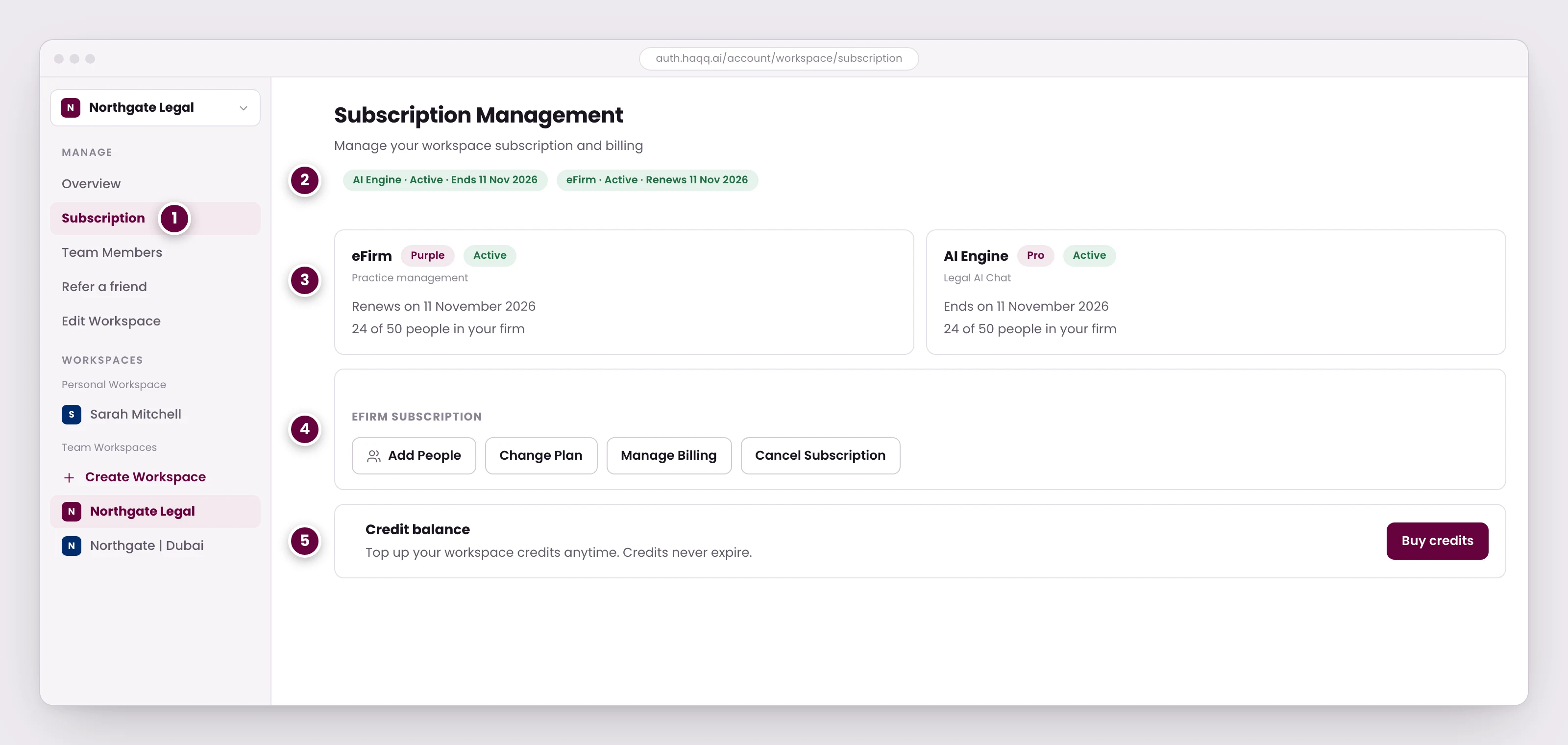
- Abonnement befindet sich unter 'Verwalten', neben 'Teammitglieder' und 'Workspace-Einstellungen'.
- Jede Produktlinie hat ihren eigenen Status. Eine kann sich in der Verlängerung befinden, während die andere zum Ende eingestellt ist.
- Tier, Verlängerungsdatum und Sitzplatznutzung pro Produkt, damit Sie sehen können, wofür Sie bezahlen, bevor Sie es ändern.
- Plätze hinzufügen, Tier wechseln, Abrechnung öffnen oder kündigen. Jede Aktion bezieht sich auf diese eine Produktlinie, nicht auf das gesamte Konto.
- Gutschriften werden separat vom Abonnement aufgeladen und verfallen nicht.
Ein Abonnement verwalten, Schritt für Schritt
Methode 2: Abonnieren über eFirm
Wenn Sie in HAQQ eFirm arbeiten, können Sie Ihr Abonnement auch verwalten, ohne zur KI-Oberfläche zu wechseln.
- Navigieren Sie zum eFirm-Arbeitsbereich.
- Klicken Sie auf Firm im Navigationsmenü.
- Wählen Sie Edit Workspace.
- Klicken Sie oben rechts auf Manage Subscription.
Von hier aus ist die Erfahrung identisch - Sie können die Stufe für eine der beiden Produktlinien wählen, jährliche oder monatliche Abrechnung auswählen, Plätze hinzufügen und Ihr Team einladen.
Höherstufen, Herabstufen und Plätze
Sie können Ihren Tarif jederzeit in den Kontoeinstellungen höherstufen; eine Herabstufung wird zum Ende Ihres Abrechnungszeitraums wirksam.
Ihre Teammitglieder werden pro Platz abgerechnet, und Sie können jederzeit Plätze hinzufügen oder entfernen.
Zahlungsmethode, Kündigung und Reaktivierung
Beides ist Selbstbedienung und beides ist Sache der Workspace-Administratoren: Ein Mitglied, das die Abonnementseite über ihre URL öffnet, wird zurück zur Workspace-Übersicht geschickt. Sie erreichen beides über die Abonnementseite des Workspace, über Plan & Billing in den Einstellungen der Chat-Anwendung oder über den Reiter Subscription in den eFirm-Einstellungen.
Manage billing übergibt Sie an das von Stripe gehostete Kundenportal, in dem die hinterlegte Karte aktualisiert wird, und bringt Sie anschließend zu HAQQ zurück.
Die Kündigung sitzt auf derselben Karte. Sie verlangt eine Bestätigung und zeigt das Datum, an dem Ihr Zugang endet, denn sie wird auf das Ende der bezahlten Periode terminiert, statt den Zugang sofort zu beenden. Bis dahin tritt an ihre Stelle eine Reaktivierung, die bestätigt, wann die Abrechnung wieder aufgenommen wird.
Zwei Arten von Abonnements lassen sich so nicht verwalten. Ein im App Store oder bei Google Play gekauftes Abonnement wird im jeweiligen Store verwaltet, und ein von HAQQ für Sie eingerichtetes verweist Sie stattdessen an den Support.
Zusammenfassung
Das Abonnieren von HAQQ dauert weniger als zwei Minuten. Sie können es über die KI-Oberfläche oder über eFirm tun. Beide Wege führen zum selben Abonnement-Verwaltungsbildschirm.
Vollständigen Planvergleich auf haqq.ai ansehen
Siehe auch: Abonnementpläne · Credits und Nutzung